

[!NOTE] このツールは現在、英語版のみ提供しています。以下のドキュメントは翻訳参考であり、実際のアプリケーションインターフェースはすべて英語です。
概要
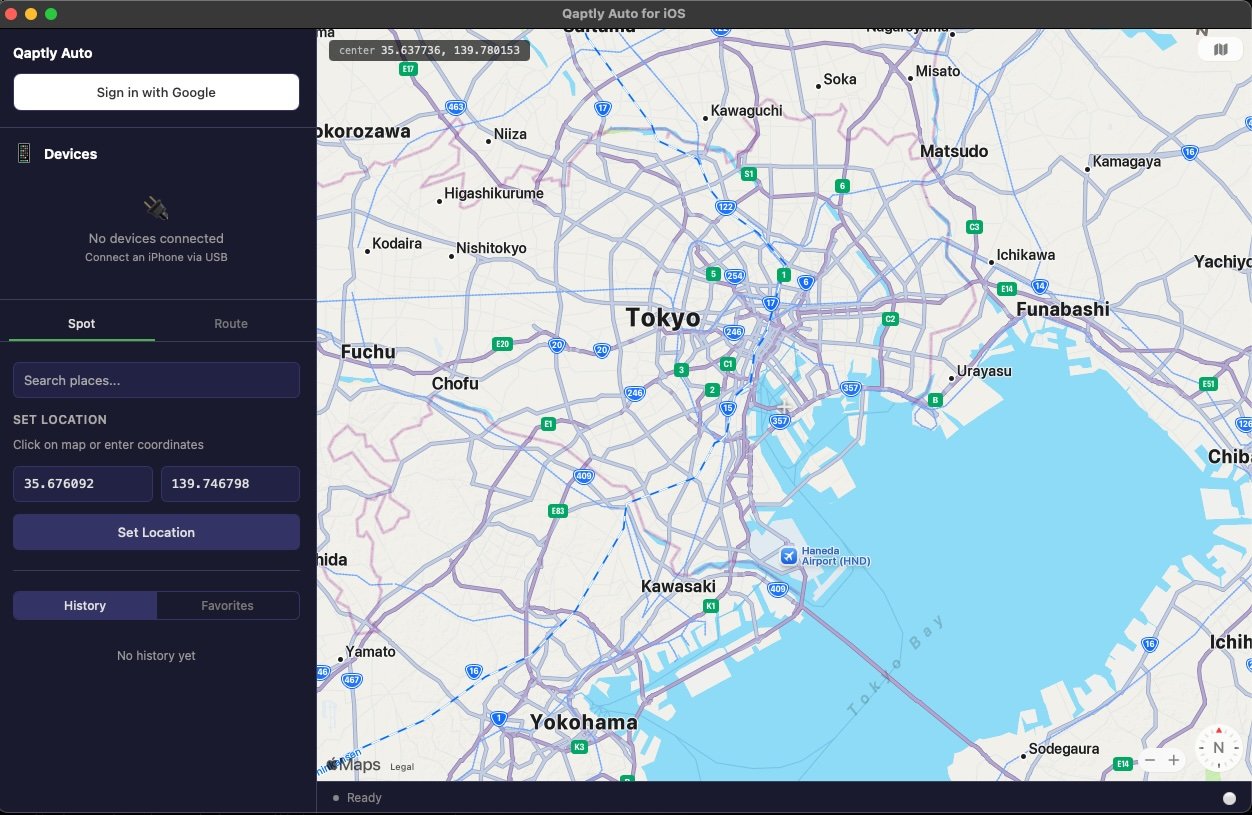
Qaptly Auto for iOS は、接続されたiOSデバイスでGPS位置をシミュレートできます。インターフェースには2つのメインモードがあります:Spot(静的位置)とRoute(移動シミュレーション)。インターフェース概要
メインインターフェースは以下で構成されています:- 左サイドバー:サインイン、デバイス、位置コントロール
- マップビュー:位置を選択するためのインタラクティブマップ
- ステータスバー:接続とシミュレーション状態を表示
静的位置のシミュレーション(Spot)
Spot タブを使用して、デバイスを指定の位置に瞬時にテレポートします。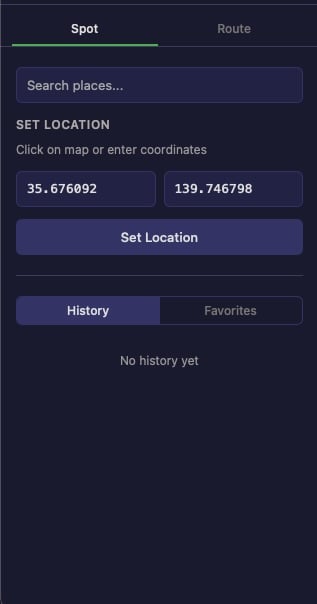
位置を検索
上部の Search places… バーを使用して、名前、住所、またはランドマークで位置を検索します。検索結果から選択して座標を入力します。座標を手動入力
SET LOCATION の下で:- マップ上の任意の場所をクリックして座標を選択、または
- 入力フィールドに緯度と経度を直接入力できます。
履歴
History タブに切り替えて、以前使用した位置にすばやくアクセスできます。以前テストした位置に戻る必要がある場合に時間を節約できます。お気に入り
Favorites タブに切り替えて、保存した位置にアクセスできます。この機能を使用して、よく使うテスト位置をブックマークしてすばやくアクセスできます。ルートのシミュレーション
Route タブを使用して、パスに沿った移動をシミュレートします。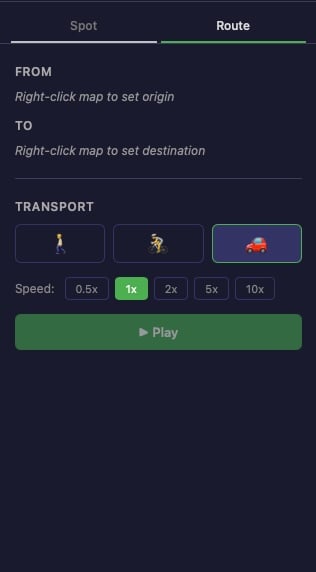
1. ルートを作成
- Route タブに切り替えます。
- FROM(出発地)を設定:
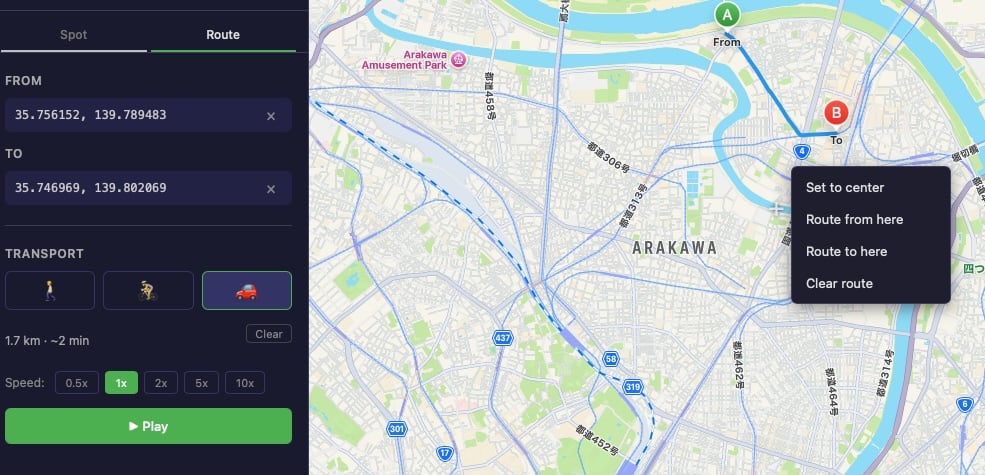
- マップ上で右クリックし、Route from here を選択、または
- FROMフィールドに座標を手動入力。
- TO(目的地)を設定:
- マップ上で右クリックし、Route to here を選択、または
- TOフィールドに座標を手動入力。
2. 交通手段と速度を設定
- TRANSPORT:徒歩 🚶、自転車 🚴、車 🚗 モードから選択。
- Speed:シミュレーション速度倍率を選択(0.5x、1x、2x、5x、10x)。
3. シミュレーションを開始
Play ボタンをクリックしてルートシミュレーションを開始します。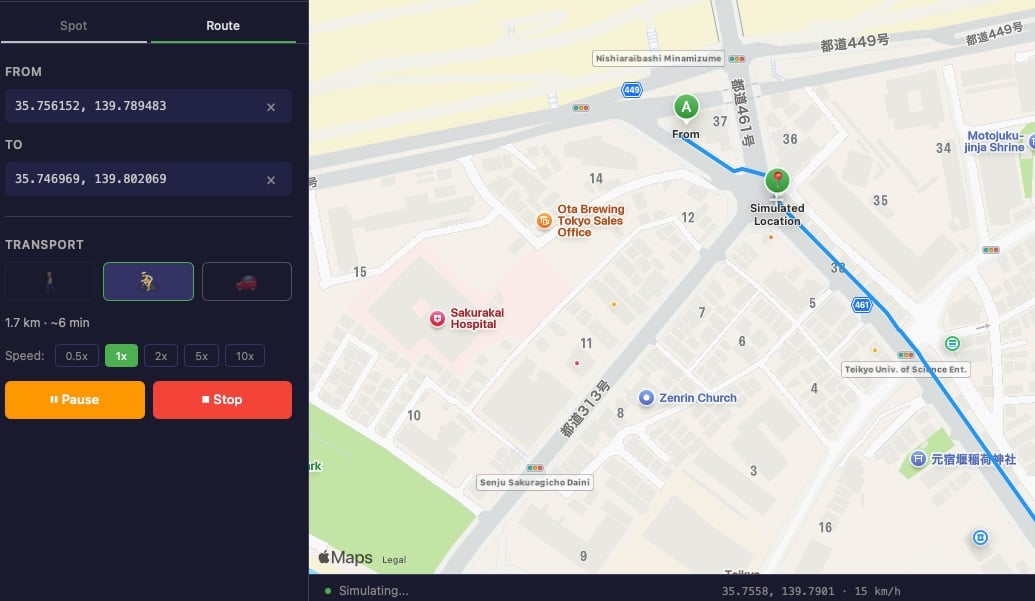
- ステータスバーに Simulating… と現在の座標と速度が表示されます。
- 緑色のマーカーがマップ上にシミュレートされた位置を表示します。
- 推定残り時間が表示されます(例:「~6 min」)。
4. 再生コントロール
- Pause をクリックして一時的に移動を停止。
- Stop をクリックしてシミュレーションを終了。
シミュレーションの停止
GPSシミュレーションを停止するには:- ルートシミュレーション実行中の場合、Stop をクリック。
- Spotシミュレーションの場合、新しい位置を設定するかデバイスを再起動するまで位置は維持されます。
- シミュレートされた位置を完全にクリアするには、iOSデバイスを再起動してください。