

必要な権限
Qaptly Pilotが正常に機能するには、いくつかのシステム権限が必要です:アクセシビリティサービス
目的: テスト自動化中にUI要素を操作できるようにします。 セットアップ手順:- デバイスで設定を開く
- ユーザー補助に移動
- Qaptly PilotまたはQaptly Auto Serviceを見つける
- サービスをONに切り替える
- 権限プロンプトを確認
他のアプリの上に重ねて表示
目的: 画面ストリーミングとオーバーレイコントロールを有効にします。 セットアップ手順:- 設定 > アプリ > Qaptly Pilotを開く
- 他のアプリの上に重ねて表示をタップ
- 権限を有効にする
ストレージアクセス
目的: スクリーンショットとテストアーティファクトの保存に必要です。 セットアップ手順:- 設定 > アプリ > Qaptly Pilotを開く
- 権限をタップ
- ストレージまたはファイルとメディアを有効にする
初期設定
初回起動
Qaptly Pilotを初めて開くとき:- ようこそ画面: アプリの紹介を確認
- 権限リクエスト: 必要な権限を付与
- 接続設定: アプリがQaptly Desktopに接続する準備が整います
ステップバイステップセットアップガイド
インストールプロセスを完了した後、Qaptly Pilotアプリを起動して必要な権限を設定します。ステップ 1: Qaptly Pilotを起動する
デバイスのアプリドロワーからQaptly Pilotアプリを開きます。アプリは必要な権限を確認し、そのステータスを表示します: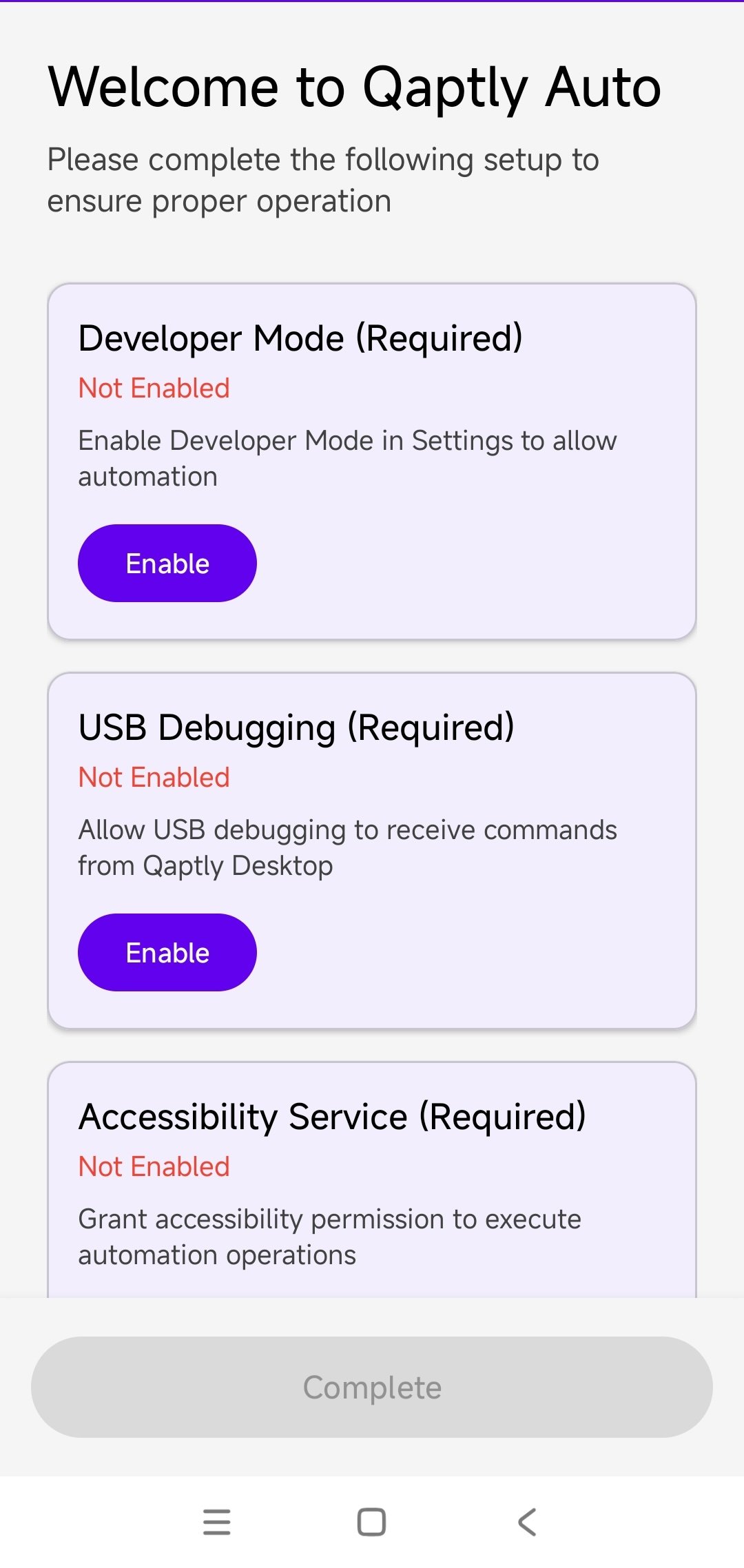
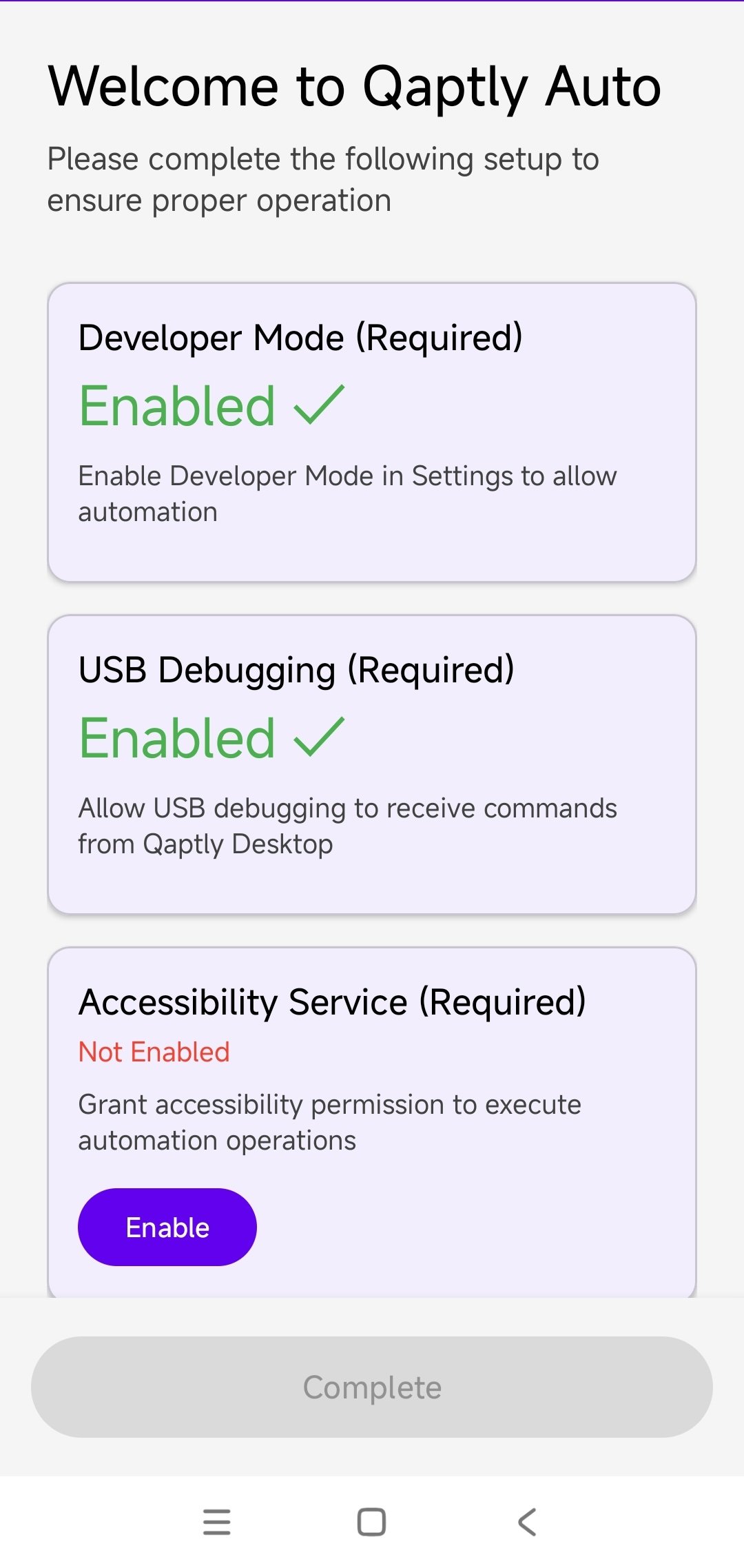
ステップ 2: アクセシビリティサービスを有効にする
Accessibility Service (Required)の下にあるEnableボタンをタップしてAndroid設定を開きます: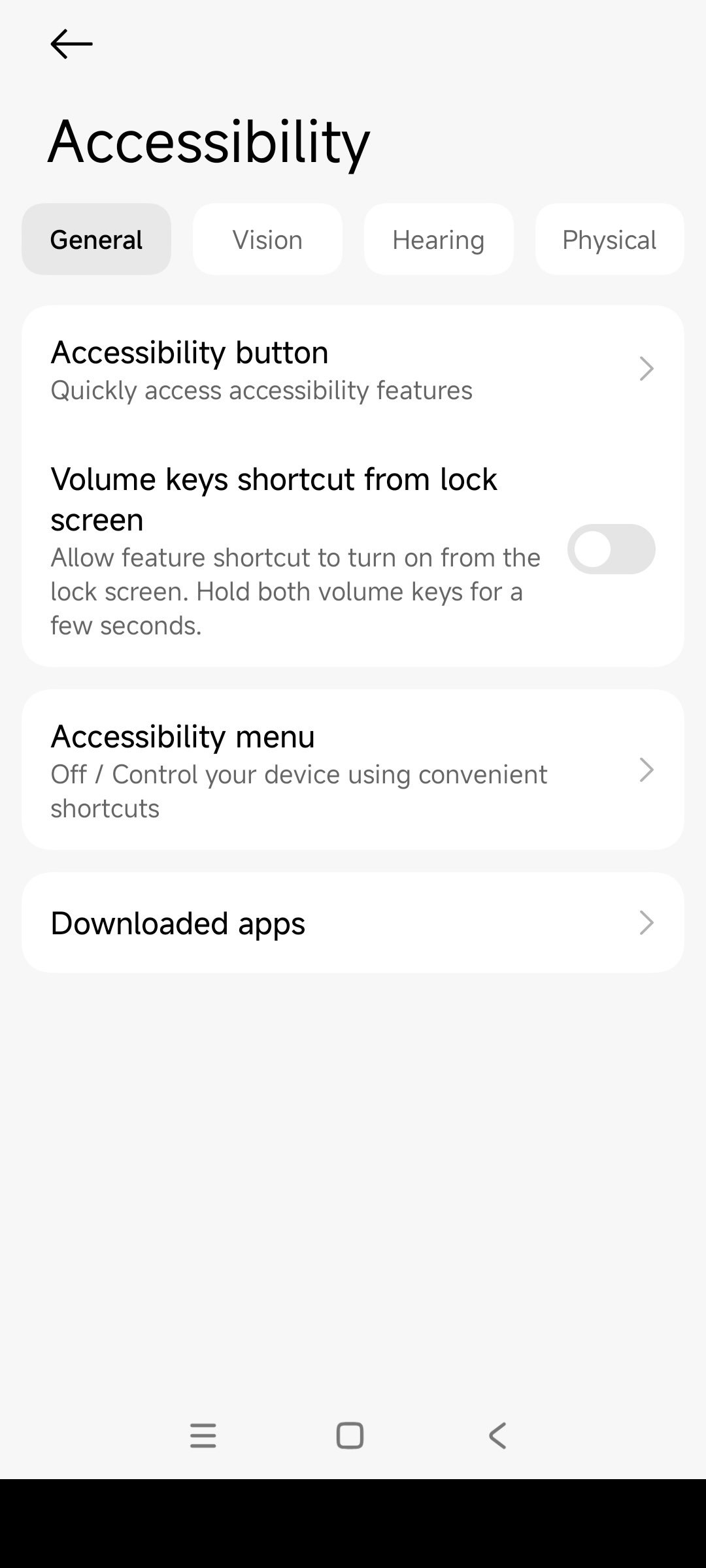
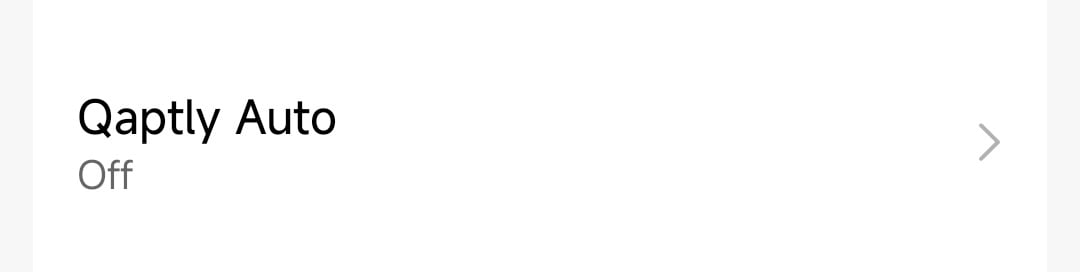
ステップ 3: Qaptly Autoサービスを設定する
Qaptly Autoをタップしてサービス詳細ページを開きます: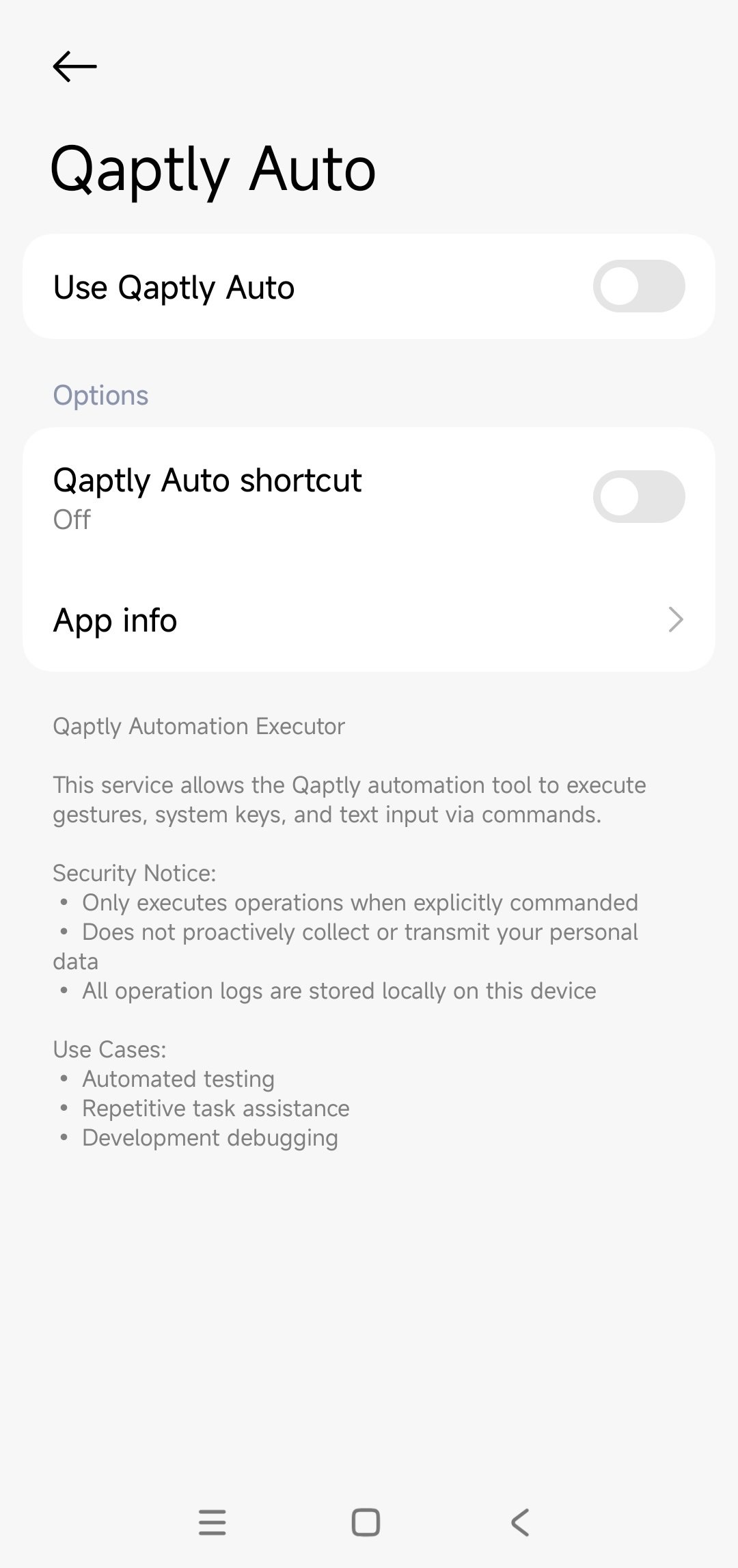
ステップ 4: アクセシビリティ権限を確認する
サービスを有効にすると、Androidはどのような権限が付与されるかを説明するセキュリティ警告を表示します。**「危険性を認識しており、すべての結果を自発的に引き受けます」**ボックスにチェックを入れ、OKをタップします: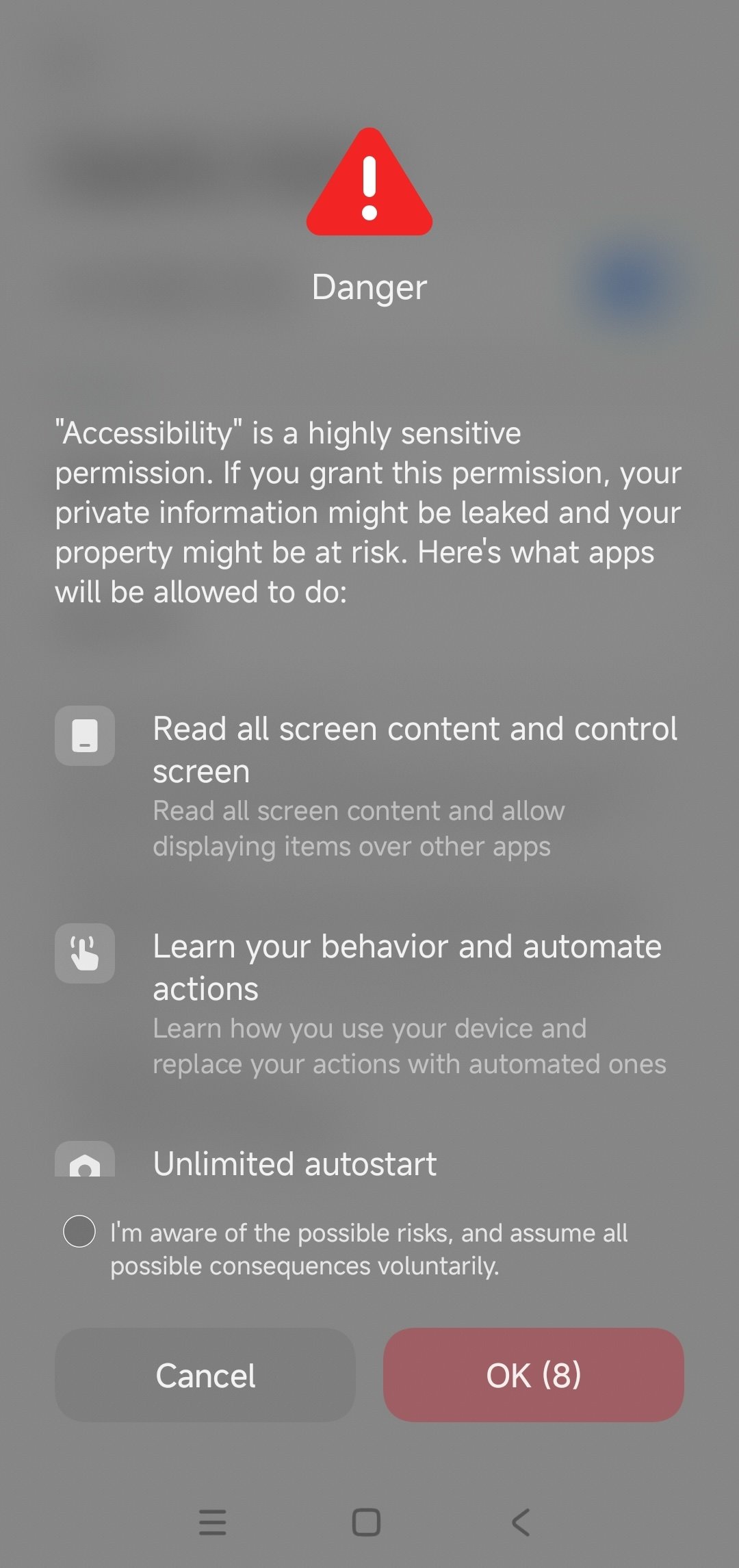
ステップ 5: アクセシビリティサービスを確認する
権限を付与した後、Qaptly Pilotアプリに戻ります。 Execution History画面が表示され、アクセシビリティサービスがアクティブになっていることを示します: 初回はリストに何もありません。いくつかのテストの後、サービスによって実行されたアクションを示すエントリでいっぱいになります。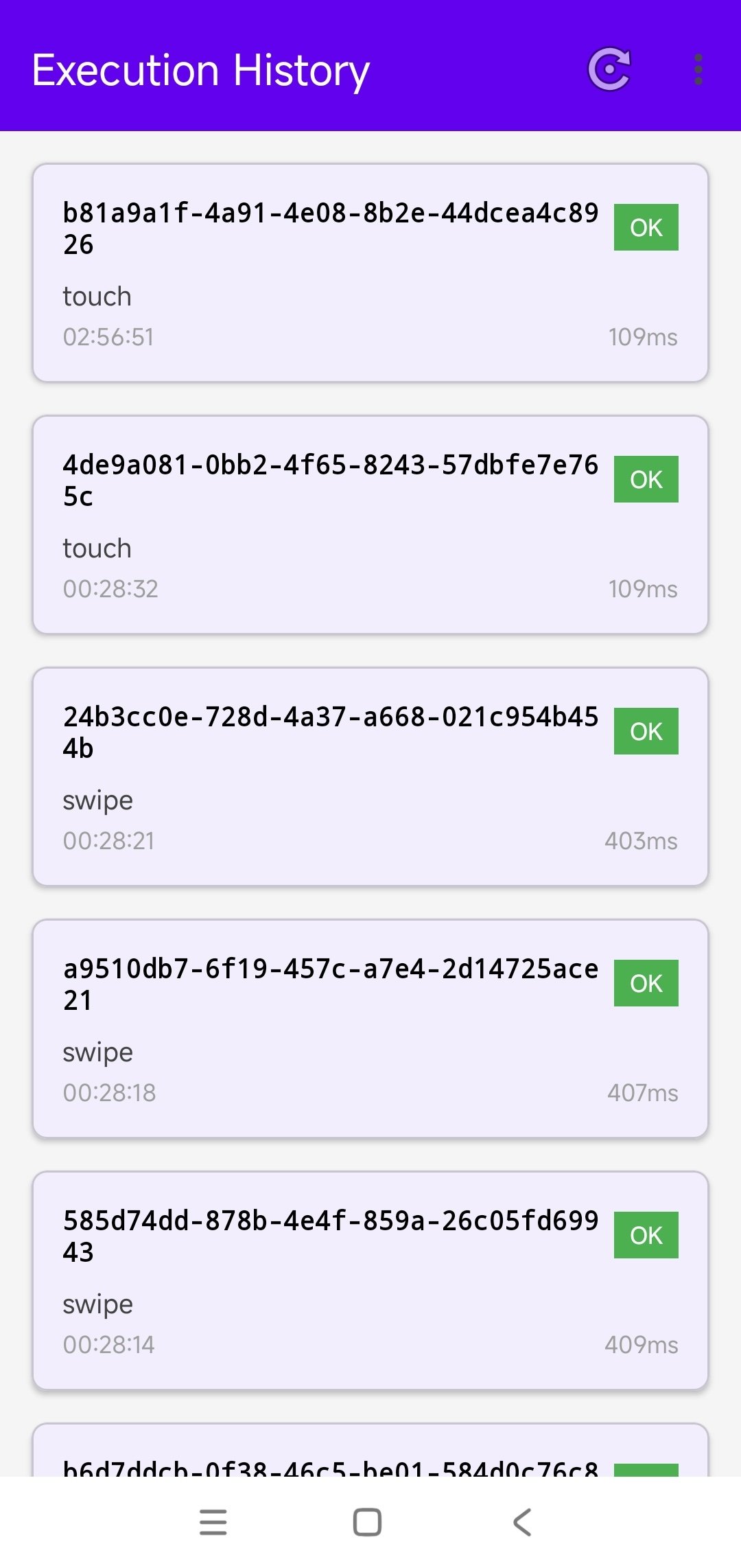
ステップ 6: オプション設定を構成する(推奨)
アプリは機能を向上させるオプション設定を表示します: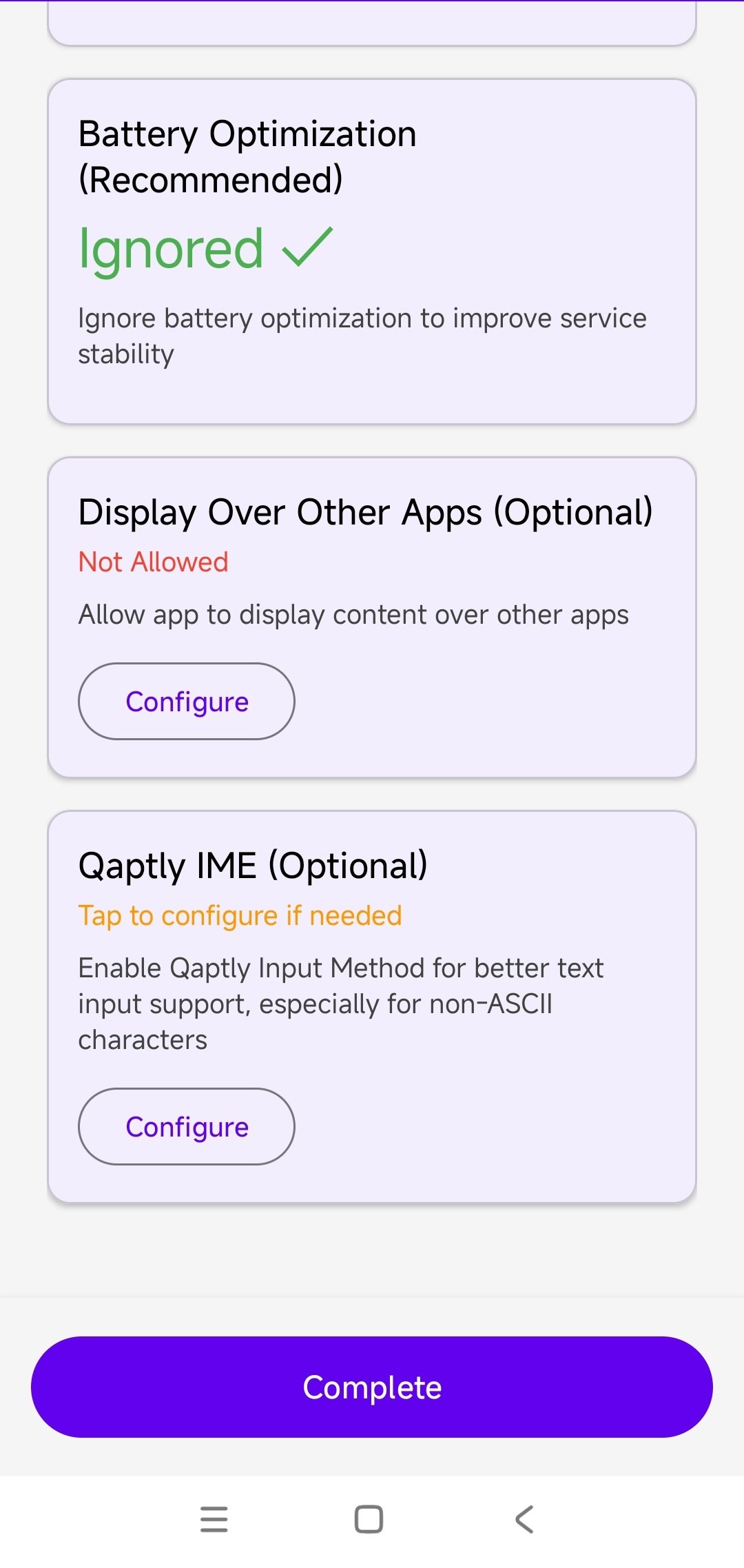
- Battery Optimization(推奨): すでにIgnoredに設定されています ✓ - これによりサービスがバックグラウンドで確実に実行されます
- Display Over Other Apps(オプション): 画面ストリーミング機能が必要な場合はConfigureをタップして有効にします
- Qaptly IME(オプション): より良いテキスト入力サポートのためにQaptly Input Methodを有効にするにはConfigureをタップします
ステップ 7: Qaptly IMEを有効にする(オプション)
Qaptly IMEを設定する場合、キーボード設定に移動して有効にできます: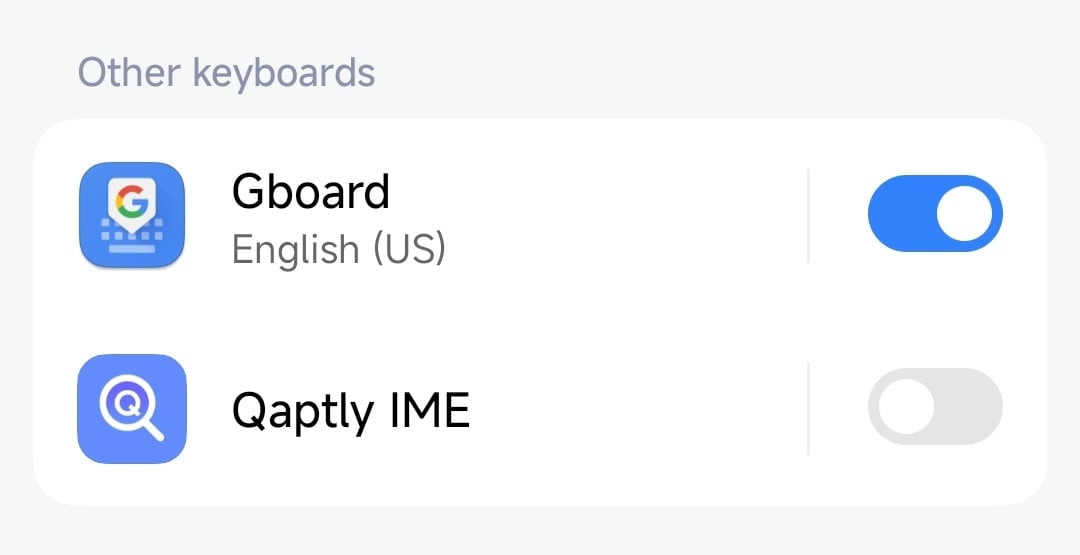
ステップ 8: セットアップを完了する
すべての設定を構成した後、Completeボタンをタップしてセットアッププロセスを完了します。Qaptly Pilotは完全に構成され、Qaptly Desktopに接続する準備が整いました。デスクトップへの接続
Qaptly PilotはQaptly Desktopアプリケーションに接続します:- デバイスがUSB経由で接続されていることを確認(USBデバッグが有効)
- Qaptly Mac/Windowsを開く
- Pilot Controlに移動
- Devicesタブをクリック
- Qaptly Pilot Serviceを開始
- デバイスがデバイスリストにReadyステータスで表示されるはずです
ワイヤレス接続 (ADB over Wi-Fi)
Qaptly Pilotをワイヤレスで使用するには、ワイヤレスデバッグを有効にして、Wi-Fi経由でADB接続を確立する必要があります。前提条件
- Android 11以降を実行しているAndroidデバイス。
- Androidデバイスとコンピューターが同じWi-Fiネットワークに接続されている必要があります。
セットアップ手順
- Androidデバイスで、設定 > 開発者向けオプションに移動します。
- 下にスクロールして**ワイヤレスデバッグ (Wireless debugging)**を有効にします。
- ワイヤレスデバッグをタップして設定メニューに入ります。
- ペア設定コードによるデバイスのペア設定をタップします。6桁のWi-Fiペア設定コードとIPアドレスとポート(例:
192.168.1.100:44444)を表示するポップアップが表示されます。 - コンピューターでターミナルを開き、ADBペアリングコマンドを実行します:
- プロンプトが表示されたら、デバイスに表示されている6桁のペア設定コードを入力します。
- ペアリングが成功したら、メインのワイヤレスデバッグ画面に戻り、デバイスのIPアドレスとポートを確認します(注:このポートは通常、ペアリングポートとは異なります。例:
192.168.1.100:5555)。 - ターミナルで接続コマンドを実行します:
- 接続されると、USBケーブルなしでデバイスがQaptly Desktopに表示されます。
トラブルシューティング
アプリがユーザー補助設定に表示されない
- アプリを再インストール
- デバイスを再起動
- Androidバージョンの互換性を確認
権限が無効になり続ける
- バッテリー最適化設定を確認
- Qaptly Pilotを例外リストに追加
- このアプリのアダプティブバッテリーを無効にする