

概要
Qaptly Pilot for Androidは、Androidデバイスでの自動テストを可能にするモバイルアプリケーションです。システム要件
- Android 7.0 (API 24) 以上
- 最低20MBの空きストレージ
インストール手順
ステップ 1: 開発者オプションを有効にする
インストールする前に、Androidデバイスで開発者オプションを有効にする必要があります:- Androidデバイスで設定を開く
- 端末情報に移動
- OSバージョンを7回タップして開発者オプションを有効にする
- 「デベロッパーになりました!」というメッセージが表示されます

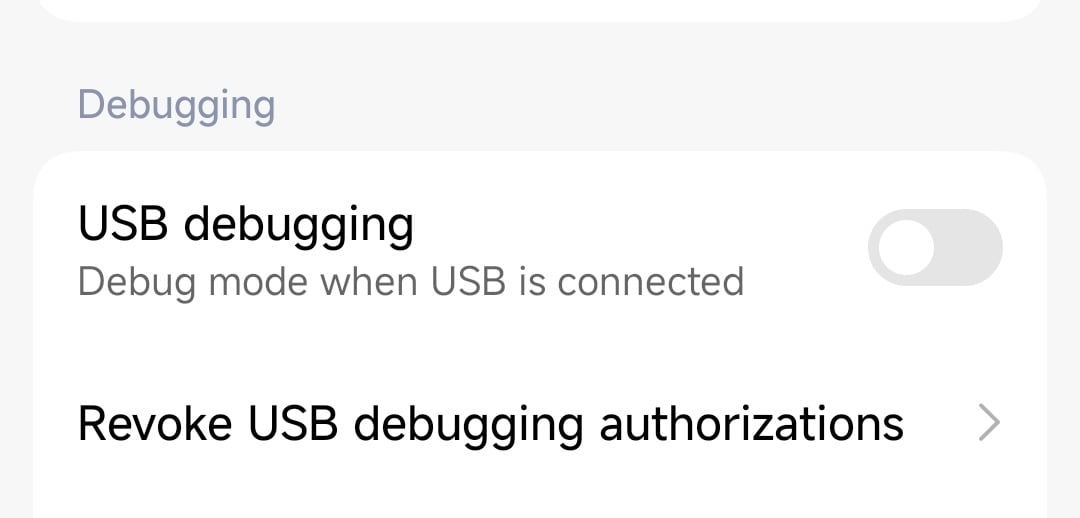
ステップ 2: USBデバッグを有効にする
- 設定 > 開発者向けオプションに戻る
- USBデバッグをONに切り替える
- ダイアログを確認する
ステップ 3: Android Platform Toolsをインストールする
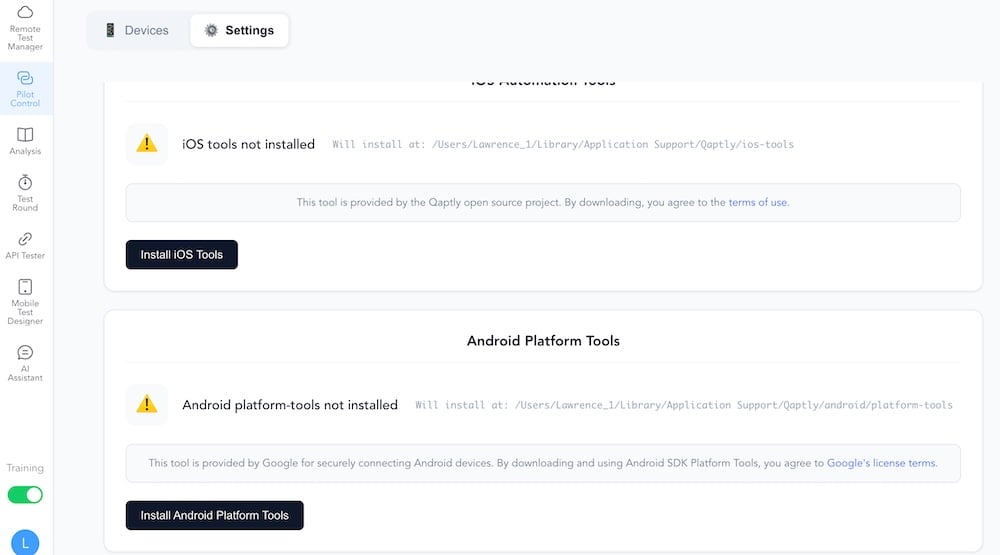
デバイスを接続する前に、コンピューターにAndroid Platform Toolsをインストールする必要があります:- Qaptly for Mac/Windowsを開く
- Pilot Controlに移動
- Settingsタブをクリック
- Android Platform Toolsセクションを見つける
- Install Android Platform Toolsをクリック
- インストールが完了するまで待つ
ステップ 4: USBケーブルでデバイスを接続する
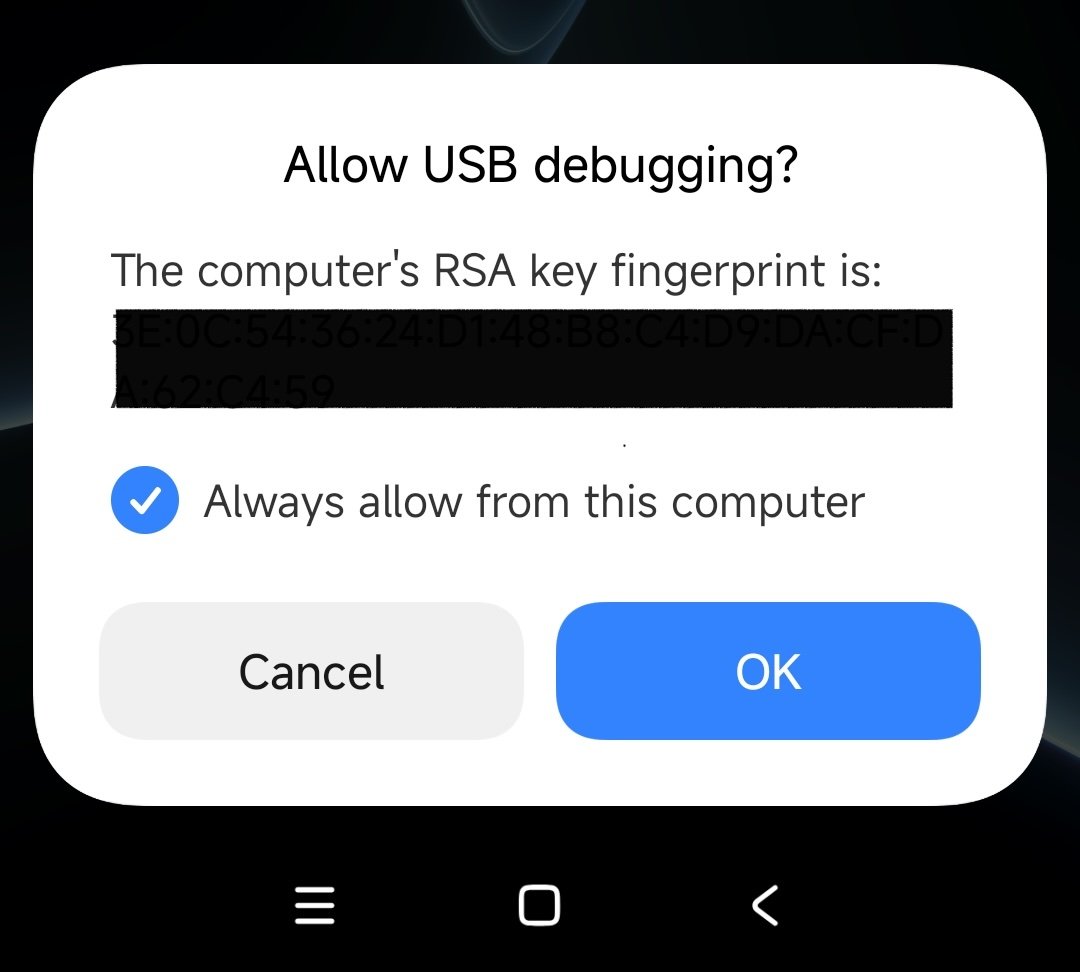
- USBケーブルを使ってAndroidデバイスをコンピューターに接続
- デバイスに「USBデバッグを許可しますか?」というプロンプトが表示されます
- このコンピューターからの接続を常に許可するにチェックを入れる
- 許可をタップ
ステップ 5: Qaptly Pilotアプリをインストールする
- Qaptly Desktopで、Pilot ControlのDevicesタブに戻る
- Qaptly Pilot Serviceを有効にする
- デバイスがデバイスリストに表示されるはずです
- デバイス上のInstallボタンをクリック
- インストールが自動的に開始されます
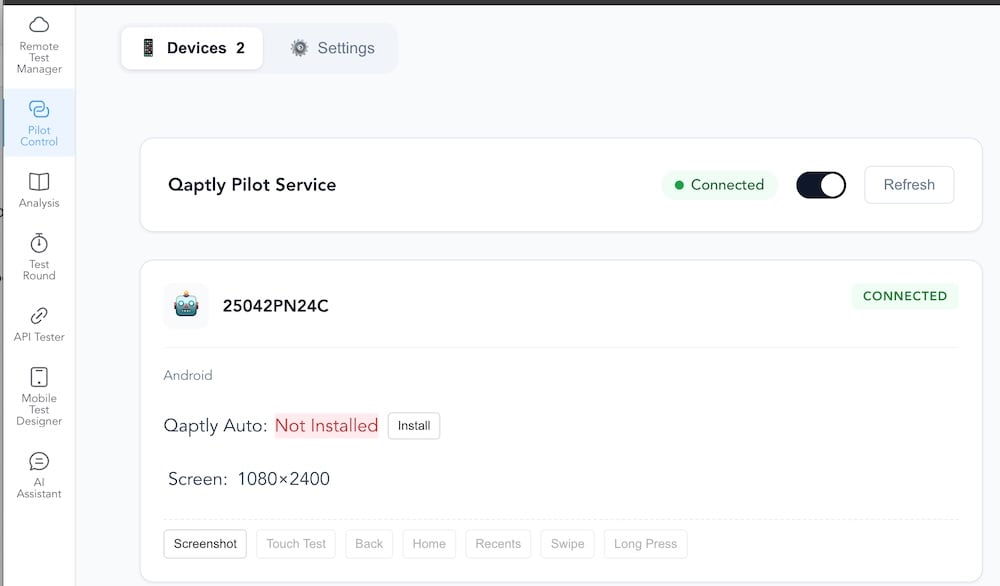
- インストールが完了するまで待つ
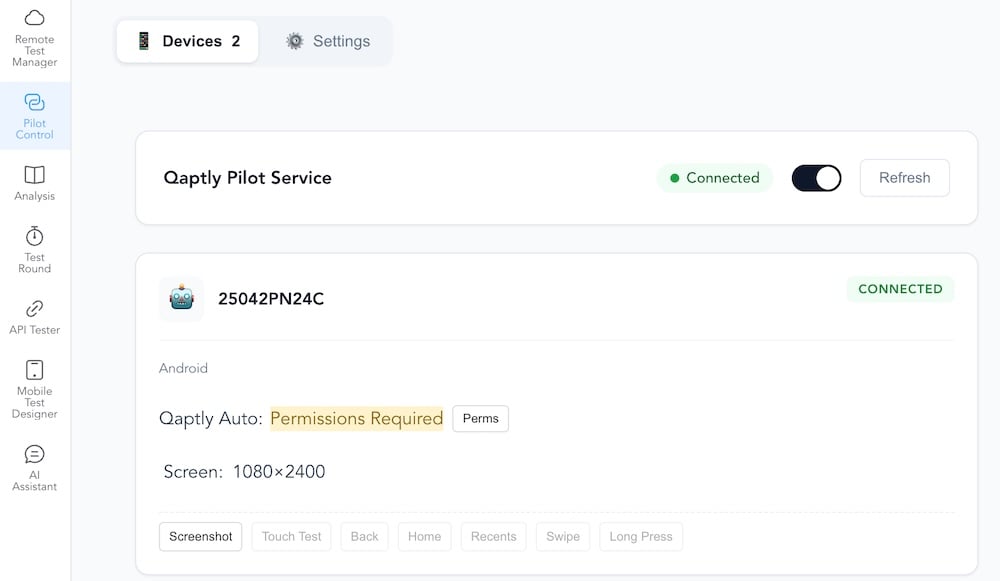
インストール権限の付与
Play Store以外からAPKをインストールするのが初めての場合:- プロンプトが表示されたら、設定をタップ
- ブラウザまたはファイルマネージャーの提供元不明のアプリを有効にする
- インストールに戻って続行
アプリアイコン
インストールが成功すると、アプリドロワーにQaptly Autoアイコンが表示されます: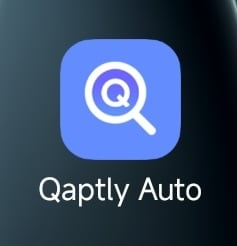
次のステップ
インストール後:- Qaptly Pilotアプリを開く
- セットアップと権限を完了する
- Qaptly Desktopアプリケーションに接続する