

[!NOTE] このツールは現在、英語版のみ提供しています。以下のドキュメントは翻訳参考であり、実際のアプリケーションインターフェースはすべて英語です。
接続の問題
Qaptly Autoにデバイスが表示されない
症状:Devicesセクションにデバイスが表示されない。 解決策:- USB接続を確認:ケーブルがしっかり接続されていることを確認。別のポートやケーブルを試す。
- デバイスのロック解除:iPhoneがロック解除されている必要があります。
- このコンピュータを信頼:iPhoneでプロンプトが表示された場合、信頼をタップしてパスコードを入力。
- Qaptly Autoを再起動:アプリケーションを終了して再起動。
「Connect」ボタンが機能しない
解決策:- iOSデバイスで開発者モードが有効になっていることを確認。
- USBケーブルを抜いて再接続。
- MacとiPhoneの両方を再起動。
開発者モードの問題
設定に開発者モードが表示されない
症状:設定 > プライバシーとセキュリティに開発者モードが見つからない。 解決策: 開発者モードは、Xcodeがインストールされたmacにデバイスを接続した後にのみ表示されます。これは一度だけの必要条件です:- App Storeから Xcode をインストール。
- USB経由でiPhoneを接続。
- Xcodeを開き、Window > Devices and Simulators に移動。
- Xcodeがデバイスを検出し、開発者モードの有効化を促します。
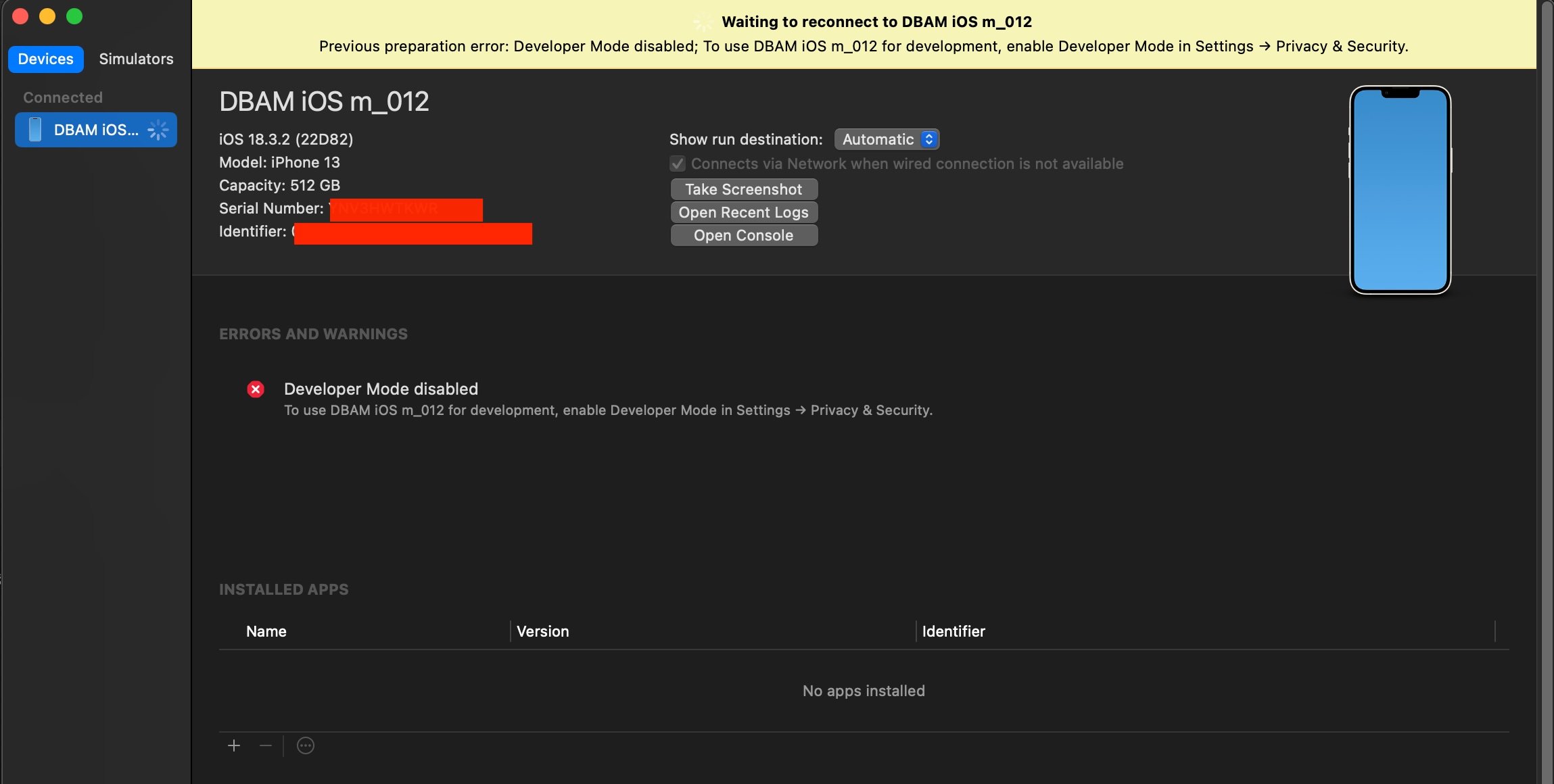
- 画面の指示に従ってiPhoneで開発者モードを有効にします。
- 再起動後、開発者モードが設定に表示されます。
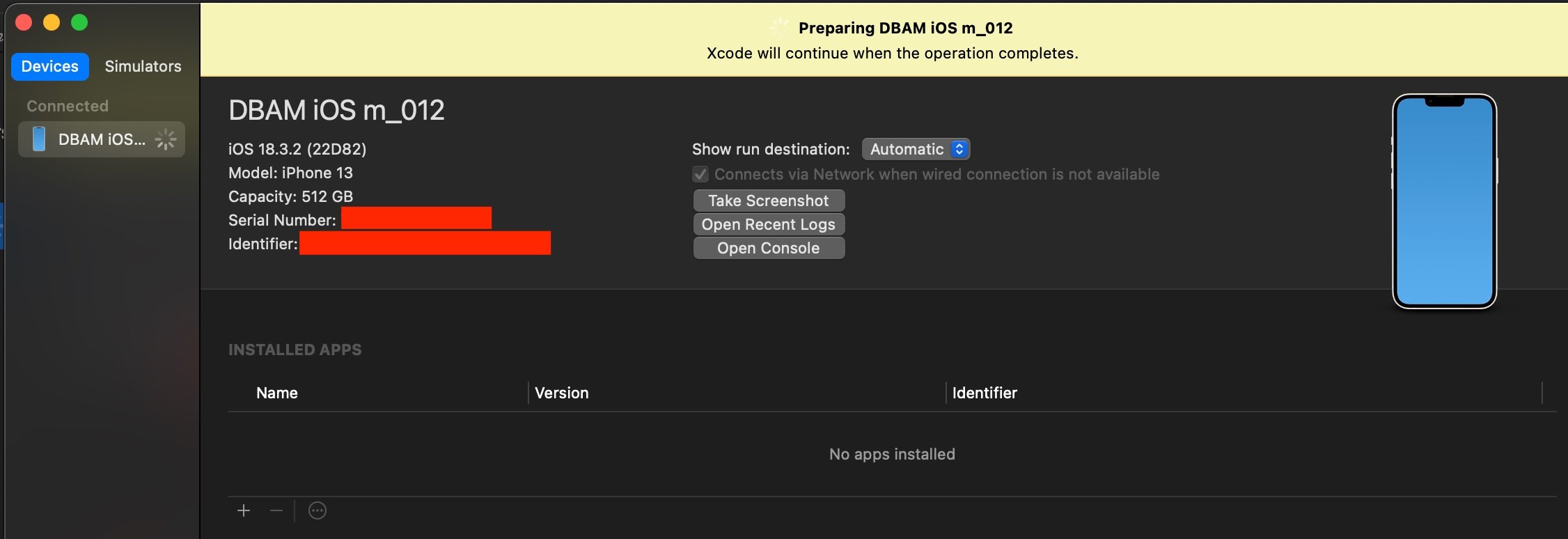
注意:Xcodeはこの初期設定にのみ必要です。日常的なGPSシミュレーションにXcodeは不要です。
GPSシミュレーションの問題
デバイスの位置が更新されない
症状:iPhone上のアプリがまだ実際の位置を表示している。 解決策:- アプリを再起動:テスト中のアプリを強制終了して再起動。
- 位置情報サービスを確認:iOS設定 > プライバシーとセキュリティ > 位置情報サービスで有効になっていることを確認。
- 接続を確認:Devicesセクションに Disconnect ボタンが表示されていること(アクティブな接続を示す)を確認。
シミュレーションが予期せず停止する
解決策:- Macがスリープモードに入っていないことを確認。
- USB接続が安定していることを確認。
- Play を再度クリックしてルートシミュレーションを再開。
ライセンスの問題
ライセンスのないデバイスのテストモード
症状:デバイスにライセンスがないが、GPSシミュレーションを試したい。 解決策: ライセンスのないデバイスはテストモードを使用できます。テストモードでは、シミュレーション位置が Apple Park(37.334722, -122.009167)に強制的に設定されます。これにより、ライセンス購入前にGPSシミュレーションが正常に動作することを確認できます。位置がランダムにApple Parkにリセットされる
症状:テストモードではないのに、位置が予期せずApple Parkにリセットし続ける。 解決策:- 最新版にアップデート:古いバージョンのバグの可能性があります。以下から最新版をダウンロード: https://apps.dbam.ai/qaptly-auto-ios/release/QaptlyAuto-latest.dmg
- ライセンスを確認:デバイスが正しくライセンスされ、アカウントにバインドされていることを確認。
サポート
問題が解決しない場合:- Qaptly Auto for iOSのアップデートがないか確認。
- macOSとiOSのバージョンが最新であることを確認。
- サポートへお問い合わせ:
[email protected]。