

インストールの問題
APKをインストールできない
問題: インストールが失敗またはブロックされる 解決策:- ブラウザ/ファイルマネージャーで「提供元不明のアプリ」を有効にする
- 利用可能なストレージ容量を確認(最低100MB必要)
- Androidバージョンが7.0以上であることを確認
- 代わりにDesktopアプリケーションからインストールを試す
インストールは成功したがアプリが開かない
解決策:- デバイスを再起動
- 設定 > アプリからアプリキャッシュをクリア
- アプリを再インストール
- Androidシステムアップデートを確認
権限の問題
アクセシビリティサービスが無効になり続ける
解決策:- Qaptly Pilotのバッテリー最適化を無効にする
- アプリを「保護されたアプリ」に追加(デバイスで利用可能な場合)
- MIUI/OneUI/その他のカスタムROMの制限を確認
- すべての要求された権限を付与
「他のアプリの上に重ねて表示」権限が機能しない
解決策:- 設定 > アプリ > Qaptly Pilotで手動で有効にする
- 有効にした後、アプリを再起動
- 競合するオーバーレイアプリを確認
- 一時的に他のオーバーレイ権限を無効にしてみる
接続の問題
デバイスがDesktopに表示されない
解決策:- USBデバッグが有効になっていることを確認
- USBケーブル接続を確認
- 別のUSBポートを試す
- ターミナルで
adb devicesを実行してADB接続を確認 - USBデバッグを取り消して再承認
テスト中に接続が切れる
解決策:- 高品質のUSBケーブルを使用
- デバイスのUSB省電力を無効にする
- テスト中はデバイス画面をオンにしておく
- USBの接続が緩んでいないか確認
テスト実行の問題
テストが開始されない
解決策:- すべての権限が付与されていることを確認
- Qaptly Pilotサービスが実行されていることを確認
- アプリを再起動
- Desktopアプリケーションから再接続
テストがランダムに失敗する
解決策:- バックグラウンドアプリの最適化を無効にする
- バッテリーセーバーモードをオフにする
- 不要なバックグラウンドアプリを閉じる
- テストステップの待機時間を増やす
UI要素が見つからない
解決策:- アクセシビリティサービスが有効になっていることを確認
- テスト中にアプリがフォーカスされていることを確認
- 要素検出タイムアウトを増やす
- アプリUIが変更された場合は要素ロケーターを更新
コマンド実行が無効
解決策:- Settings -> Pilots に移動して設定を調整
- Accessibility または ADB モードの切り替えを試す
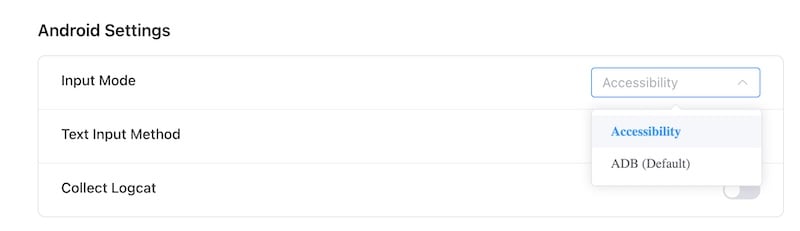
テキスト入力の問題
解決策:- Qaptly Auto for Androidに組み込まれている Qaptly IME に切り替える

パフォーマンスの問題
アプリの動作が遅い
解決策:- アプリキャッシュをクリア
- デバイスを再起動
- バックグラウンドアプリを閉じる
- 利用可能なストレージ容量を確認
- 可能であれば画面解像度を下げる
バッテリー消費が多い
解決策:- テスト中はデバイスを充電したままにする
- 画面の明るさを下げる
- 不要な接続(WiFi、Bluetooth)を無効にする
- 使用していないアプリを閉じる
エラーメッセージ
「Service Not Running」
原因: Qaptly Pilotバックグラウンドサービスが停止しました 解決策:- アプリを再度開く
- アクセシビリティサービスを再度有効にする
- デバイスを再起動
- 問題が続く場合は再インストール
「Permission Denied」
原因: 必要な権限が付与されていません 解決策:- セットアップと権限を確認
- すべての必要な権限を付与
- 権限を付与した後、アプリを再起動
「Connection Lost」
原因: USB接続が中断されました 解決策:- 物理的なUSB接続を確認
- USBデバッグがまだ有効になっていることを確認
- デバイスを再接続
- 別のUSBケーブル/ポートを試す
デバイス固有の問題
Samsungデバイス
- 「バッテリー使用量の最適化」を無効にする必要がある場合があります
- Knoxセキュリティ設定を確認
- 設定で「提供元不明のアプリ」を有効にする
Xiaomi/MIUIデバイス
- 「自動起動」アプリに追加
- バッテリー最適化を無効にする
- 「ポップアップウィンドウを表示」権限を有効にする
Huaweiデバイス
- 「保護されたアプリ」に追加
- 「画面ロック後にアプリを閉じる」を無効にする
- すべてのアプリ権限を有効にする
ヘルプの取得
問題が続く場合:- アプリバージョンを確認し、利用可能な場合は更新
- 使用ガイドを確認
- 管理者に連絡
- 利用可能な場合はエラーログを提供