[!NOTE] このツールは現在、英語版のみ提供しています。以下のドキュメントは翻訳参考であり、実際のアプリケーションインターフェースはすべて英語です。
前提条件
接続前に確認してください:- MacにQaptly Auto for iOSがインストール済み
- iPhoneを接続するUSBケーブル(LightningまたはUSB-C)
ステップ 1:iOSデバイスで開発者モードを有効にする
iOS 16以降のデバイスでは、GPSシミュレーションを使用するために開発者モードを有効にする必要があります。- iOSデバイスで設定 > プライバシーとセキュリティに移動します。
- 一番下までスクロールし、開発者モードをタップします。
- スイッチをオンに切り替えます。
- プロンプトが表示されたらデバイスを再起動します。
- 再起動後、デバイスのロックを解除し、確認ダイアログでオンにするをタップします。
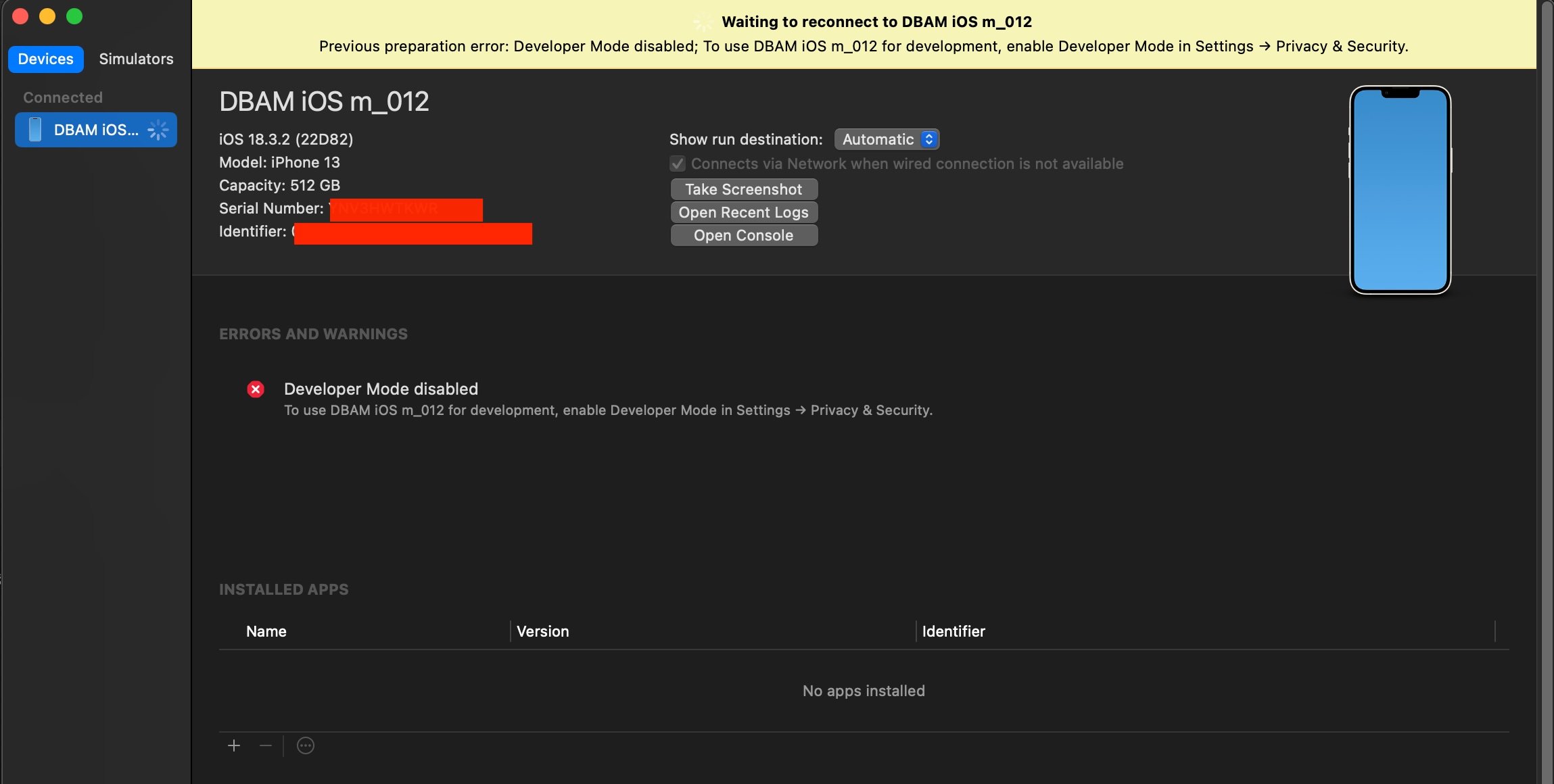
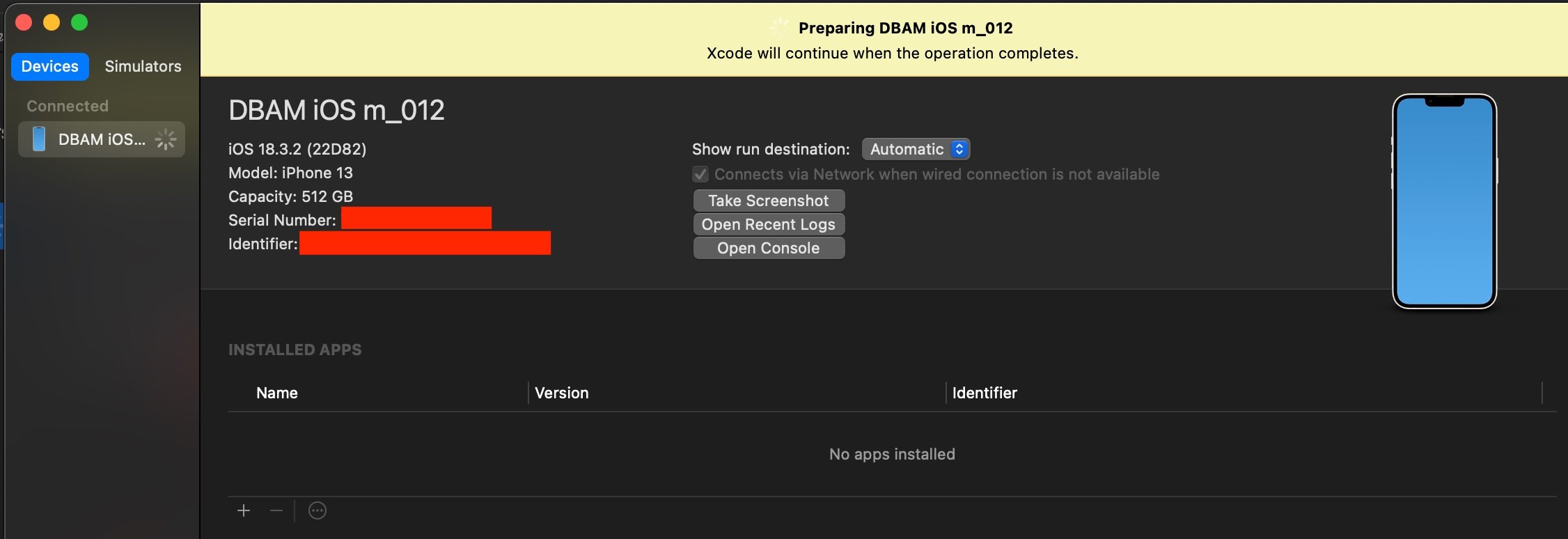
注意:開発者モードのオプションが表示されない場合は、Xcodeがインストールされたmacにデバイスを一度接続する必要があるかもしれません。Xcodeが開発者モードの有効化を促します。これは一度だけの設定です。
ステップ 2:USB経由でデバイスを接続
- USBケーブルでiPhoneをMacに接続します。
- iPhoneのロックを解除します。
- 「このコンピュータを信頼しますか?」と表示された場合、信頼をタップしてパスコードを入力します。
ステップ 3:Qaptly Autoで接続
- Macで Qaptly Auto for iOS を起動します。
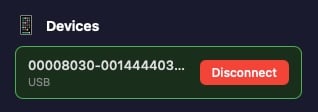
- 左サイドバーのDevicesセクションに、デバイスと Connect ボタンが表示されます。

- Connect をクリックして接続を確立します。
- 接続が成功すると、ボタンが Disconnect に変わり、デバイスがGPSシミュレーションの準備ができていることを示します。