

[!NOTE] 此工具目前僅提供英文版本。以下文件為翻譯參考,實際應用程式介面均為英文。
概述
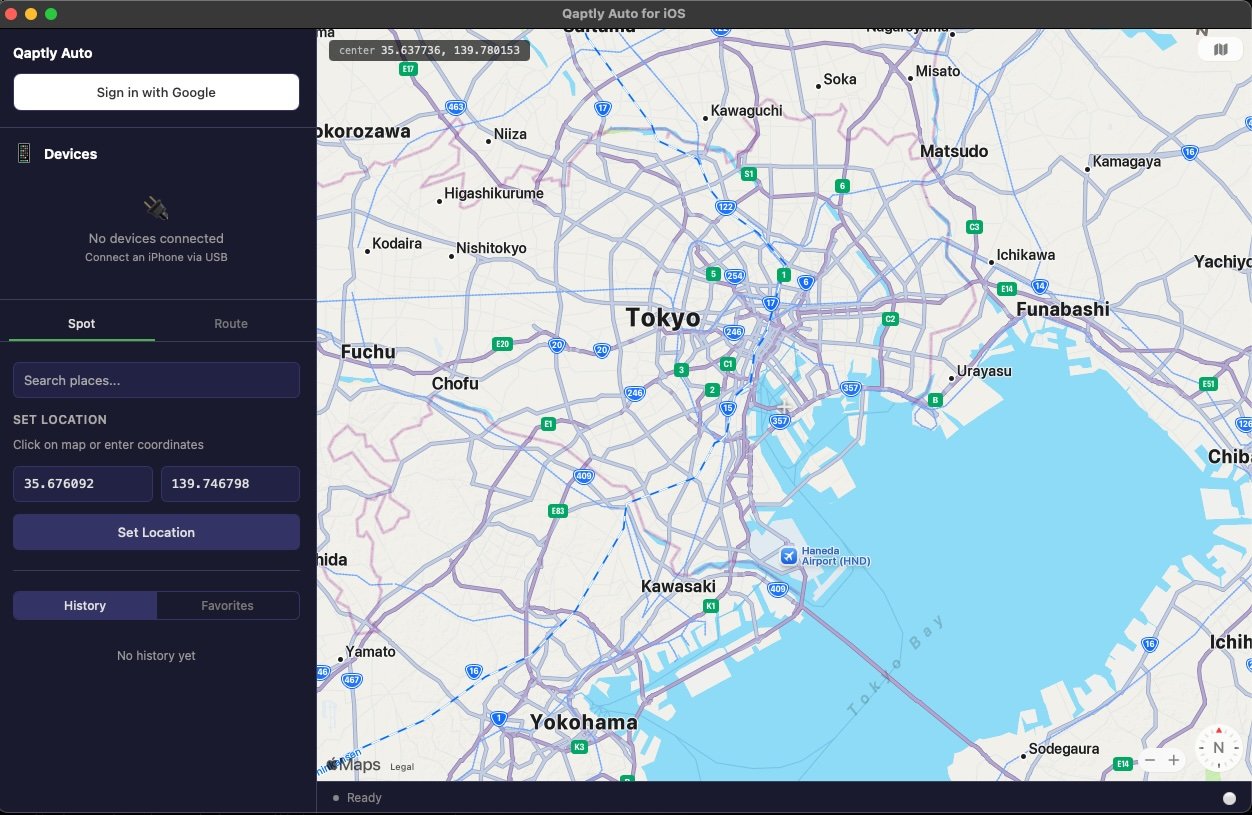
Qaptly Auto for iOS 可在已連接的 iOS 裝置上模擬 GPS 定位。介面有兩種主要模式:Spot(靜態定位)和 Route(移動模擬)。介面概覽
主介面包含:- 左側邊欄:登入、裝置、定位控制
- 地圖視圖:互動式地圖,用於選擇位置
- 狀態列:顯示連線與模擬狀態
模擬靜態定位(Spot)
使用 Spot 標籤將裝置即時傳送至指定位置。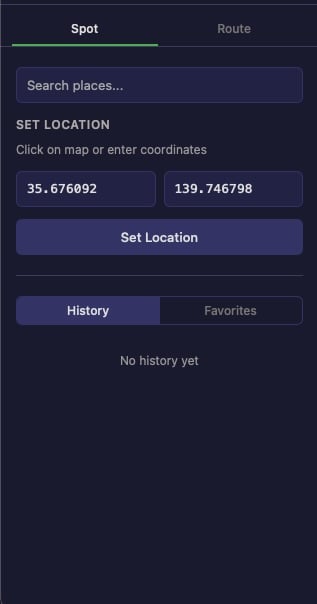
搜尋位置
使用頂部的 Search places… 搜尋列,依名稱、地址或地標搜尋位置。從搜尋結果中選擇以填入座標。手動輸入座標
在 SET LOCATION 下,您可以:- 點擊地圖上任意位置選取座標,或
- 在輸入欄位中直接輸入經緯度。
歷史紀錄
切換至 History 標籤快速存取先前使用的位置。當需要返回之前測試過的位置時,可節省時間。收藏
切換至 Favorites 標籤存取已儲存的位置。使用此功能將常用的測試位置加入書籤,便於快速存取。模擬路線
使用 Route 標籤模擬沿路徑的移動。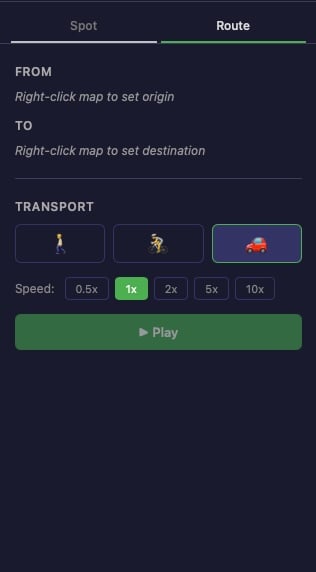
1. 建立路線
- 切換至 Route 標籤。
- 設定 FROM(起點):
- 在地圖上按右鍵並選擇 Route from here,或
- 在 FROM 欄位中手動輸入座標。
- 設定 TO(終點):
- 在地圖上按右鍵並選擇 Route to here,或
- 在 TO 欄位中手動輸入座標。
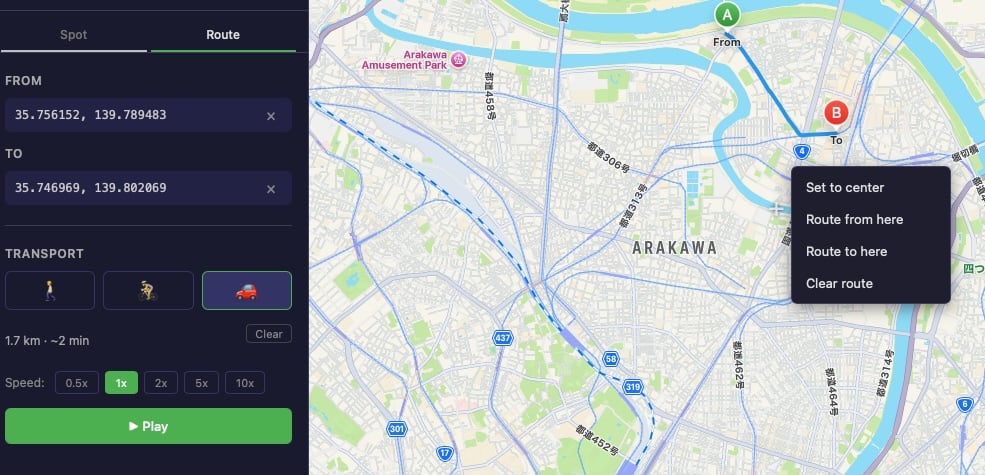
2. 設定交通模式與速度
- TRANSPORT:選擇步行 🚶、騎車 🚴 或開車 🚗 模式。
- Speed:選擇模擬速度倍率(0.5x、1x、2x、5x、10x)。
3. 開始模擬
點擊 Play 按鈕開始路線模擬。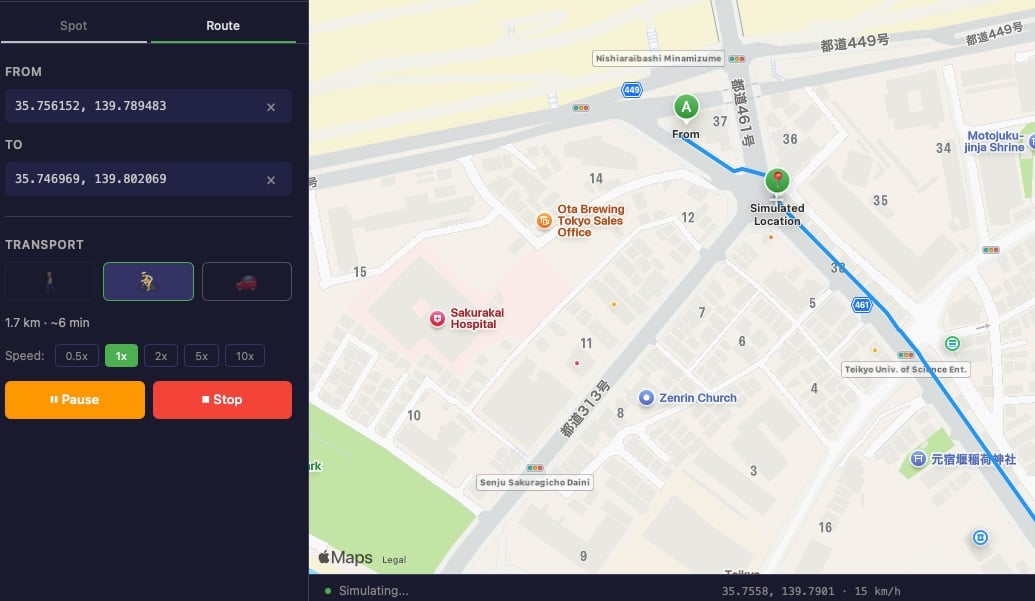
- 狀態列顯示 Simulating…,以及目前座標和速度。
- 綠色標記在地圖上顯示您的模擬位置。
- 會顯示預估剩餘時間(例如「~6 min」)。
4. 控制播放
- 點擊 Pause 暫時停止移動。
- 點擊 Stop 結束模擬。
停止模擬
停止 GPS 模擬:- 如果路線模擬正在執行,點擊 Stop。
- Spot 模擬的定位會保持到您設定新位置或重新啟動裝置。
- 要完全清除模擬位置,請重新啟動 iOS 裝置。