

概述
Qaptly Pilot for Android 是在 Android 裝置上啟用自動化測試的行動應用程式。系統需求
- Android 7.0 (API 24) 或更高版本
- 至少 20MB 可用儲存空間
安裝步驟
步驟 1:啟用開發人員選項
在安裝之前,您必須在 Android 裝置上啟用開發人員選項:- 在您的 Android 裝置上開啟設定
- 導航至關於手機
- 點擊 OS 版本 7 次以啟用開發人員選項
- 您會看到訊息:「您現在是開發人員了!」

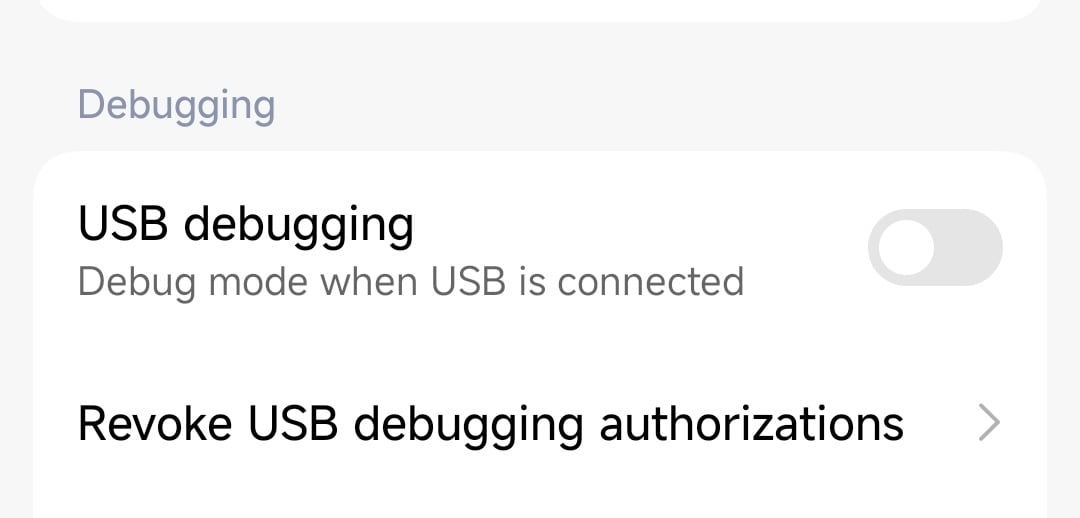
步驟 2:啟用 USB 偵錯
- 返回設定 > 開發人員選項
- 將 USB 偵錯切換為開啟
- 確認對話框
步驟 3:安裝 Android Platform Tools
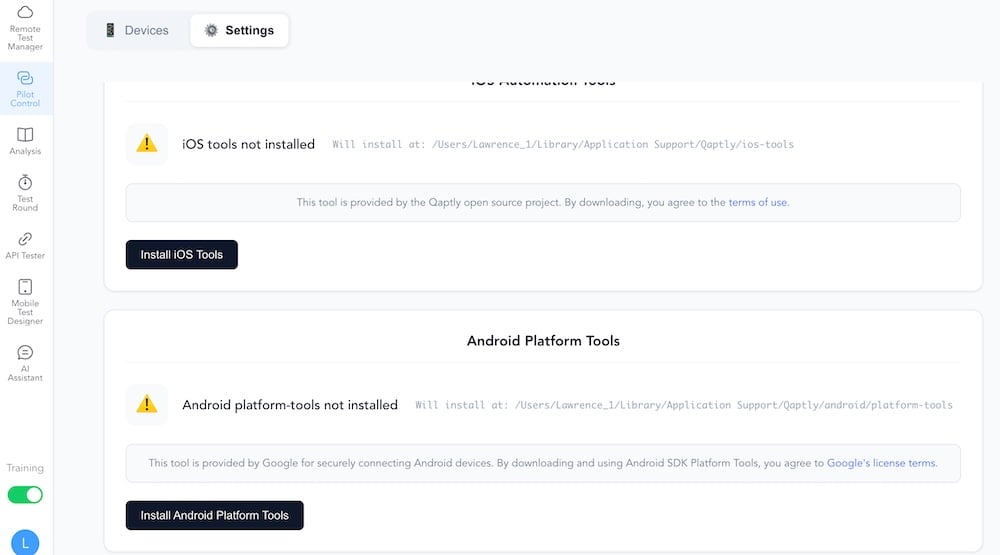
在連接您的裝置之前,您需要在電腦上安裝 Android Platform Tools:- 開啟 Qaptly for Mac/Windows
- 導航至 Pilot Control
- 點擊 Settings 標籤
- 找到 Android Platform Tools 區段
- 點擊 Install Android Platform Tools
- 等待安裝完成
步驟 4:透過 USB 連接裝置
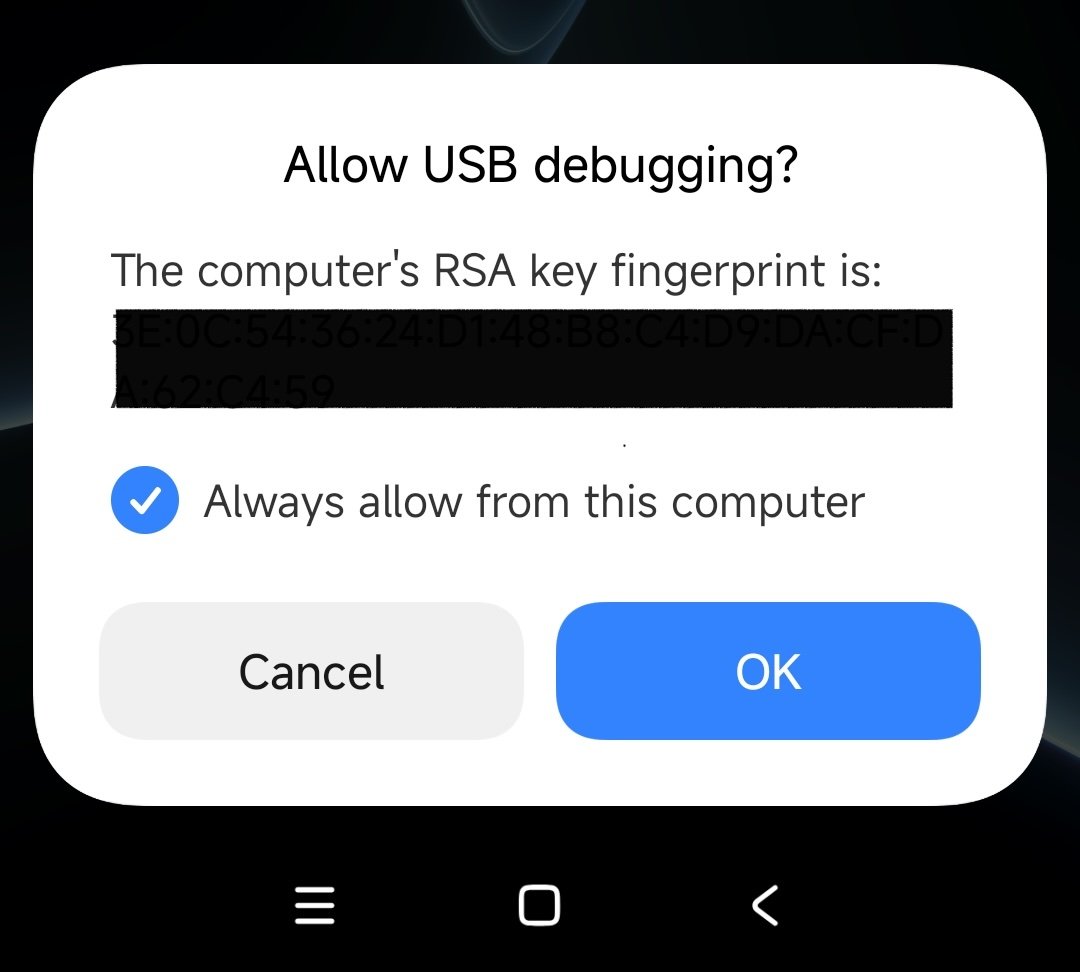
- 使用 USB 線將您的 Android 裝置連接到電腦
- 在您的裝置上,您會看到提示:「允許 USB 偵錯?」
- 勾選一律允許來自這部電腦的連線
- 點擊允許
步驟 5:安裝 Qaptly Pilot 應用程式
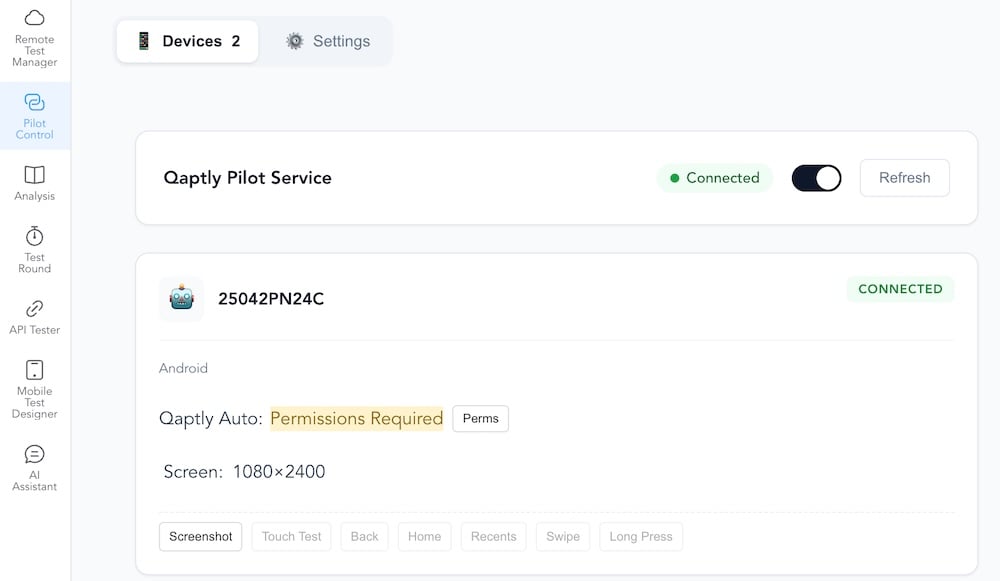
- 在 Qaptly Desktop 中,返回 Pilot Control 的 Devices 標籤
- 啟用 Qaptly Pilot Service
- 您的裝置現在應該會出現在裝置清單中
- 點擊您裝置上的 Install 按鈕
- 安裝將自動開始
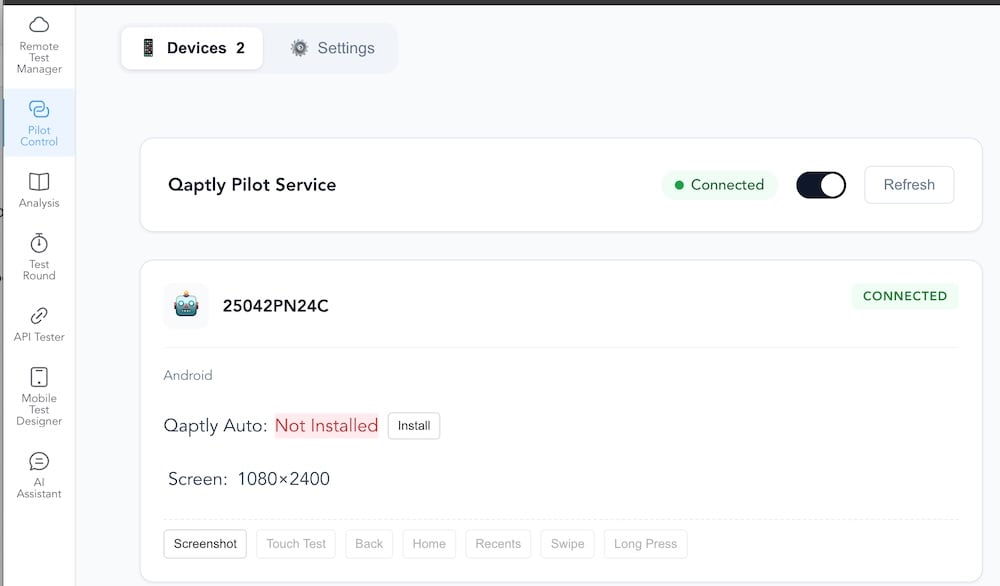
- 等待安裝完成
授予安裝權限
如果這是您第一次從 Play Store 以外的來源安裝 APK:- 出現提示時,點擊設定
- 為您的瀏覽器或檔案管理員啟用安裝未知應用程式
- 返回安裝並繼續
應用程式圖示
安裝成功後,您會在應用程式抽屜中看到 Qaptly Auto 圖示: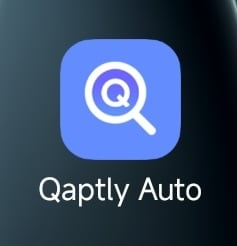
下一步
安裝後:- 開啟 Qaptly Pilot 應用程式
- 完成設定與權限
- 連接到您的 Qaptly Desktop 應用程式