[!NOTE] 此工具目前僅提供英文版本。以下文件為翻譯參考,實際應用程式介面均為英文。
前置條件
連接之前請確認:- 已在 Mac 上安裝 Qaptly Auto for iOS
- 有 USB 傳輸線(Lightning 或 USB-C)連接 iPhone
步驟 1:在 iOS 裝置上啟用開發者模式
iOS 16 或更新版本的裝置必須啟用開發者模式才能使用 GPS 模擬。- 在 iOS 裝置上,前往設定 > 隱私權與安全性。
- 滾動到底部並點擊開發者模式。
- 將開關切換為開啟。
- 收到提示時重新啟動裝置。
- 重新啟動後,解鎖裝置並在確認對話框中點擊開啟。
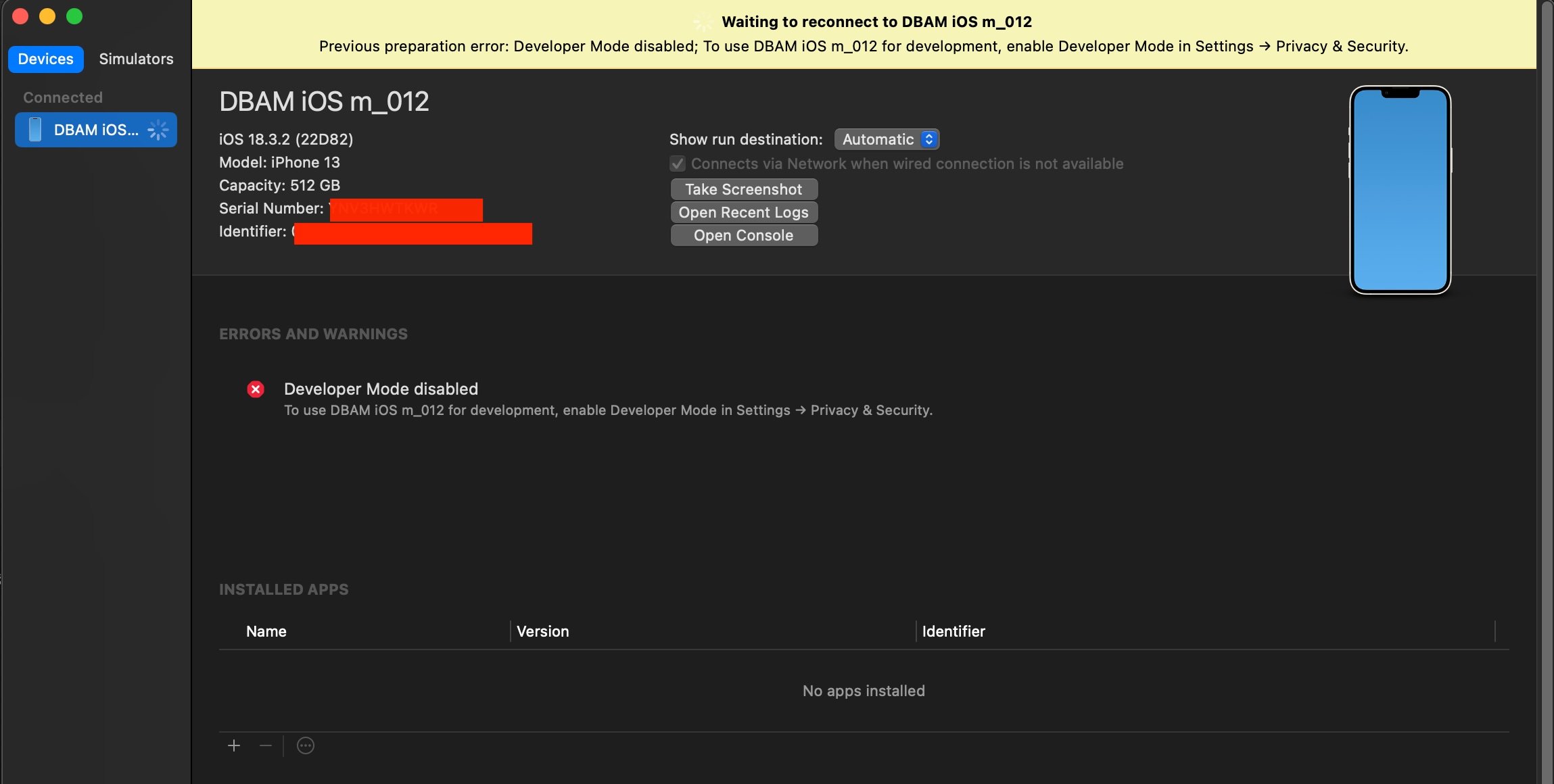
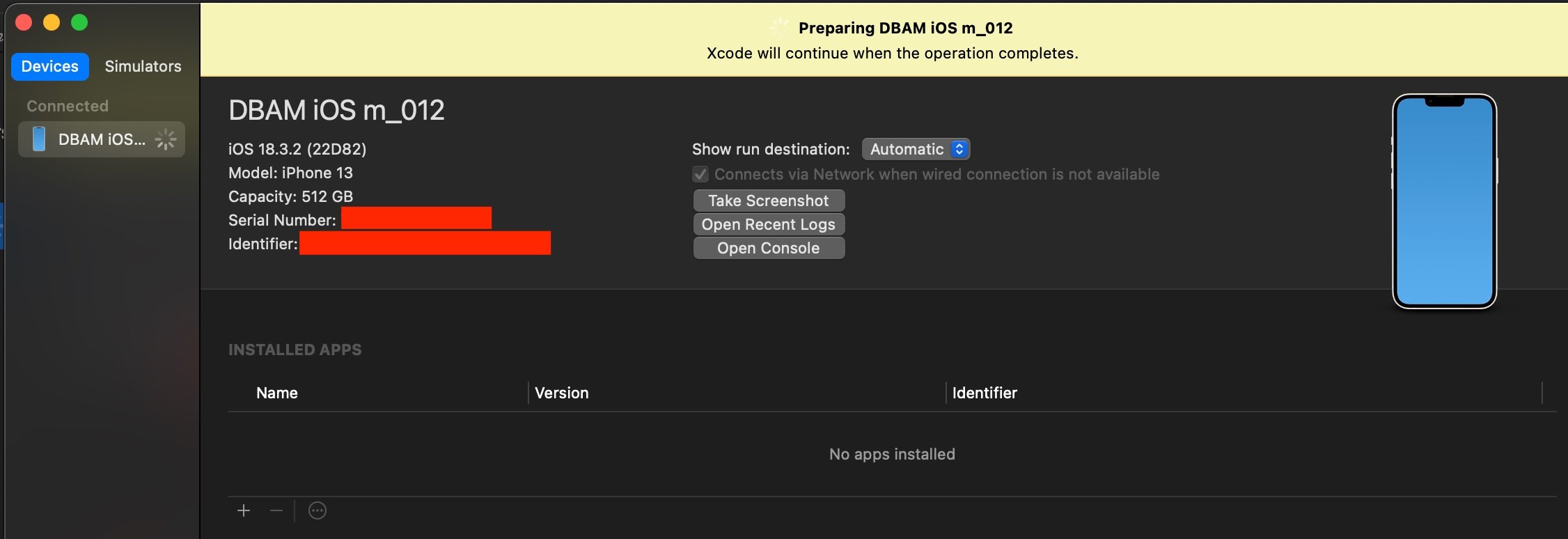
注意:如果看不到「開發者模式」選項,可能需要先將裝置連接到已安裝 Xcode 的 Mac。Xcode 會提示您啟用開發者模式。此為一次性設定。
步驟 2:透過 USB 連接裝置
- 使用 USB 傳輸線將 iPhone 連接至 Mac。
- 解鎖 iPhone。
- 如果出現「信任這部電腦?」提示,點擊信任並輸入裝置密碼。
步驟 3:在 Qaptly Auto 中連接
- 在 Mac 上啟動 Qaptly Auto for iOS。
- 左側邊欄的裝置區段會顯示您的裝置及 Connect 按鈕。
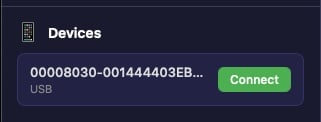
- 點擊 Connect 建立連線。
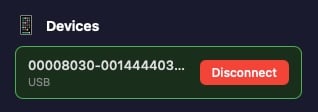
- 連接成功後,按鈕會變為 Disconnect,表示裝置已準備好進行 GPS 模擬。