

[!NOTE] 此工具目前僅提供英文版本。以下文件為翻譯參考,實際應用程式介面均為英文。
連線問題
裝置未顯示在 Qaptly Auto 中
症狀:裝置區段中沒有顯示任何裝置。 解決方案:- 檢查 USB 連接:確認傳輸線已牢固連接。嘗試更換連接埠或傳輸線。
- 解鎖裝置:iPhone 必須處於解鎖狀態,Qaptly Auto 才能偵測到。
- 信任這部電腦:如果 iPhone 出現提示,點擊信任並輸入密碼。
- 重新啟動 Qaptly Auto:退出並重新啟動應用程式。
「Connect」按鈕無法使用
解決方案:- 確認 iOS 裝置已啟用開發者模式。
- 拔除並重新連接 USB 傳輸線。
- 重新啟動 Mac 和 iPhone。
開發者模式問題
設定中找不到開發者模式
症狀:在「設定 > 隱私權與安全性」中找不到開發者模式。 解決方案: 開發者模式只有在將裝置連接到已安裝 Xcode 的 Mac 後才會顯示。這是一次性需求:- 從 App Store 安裝 Xcode。
- 透過 USB 連接 iPhone。
- 開啟 Xcode,前往 Window > Devices and Simulators。
- Xcode 會偵測裝置並提示您啟用開發者模式。
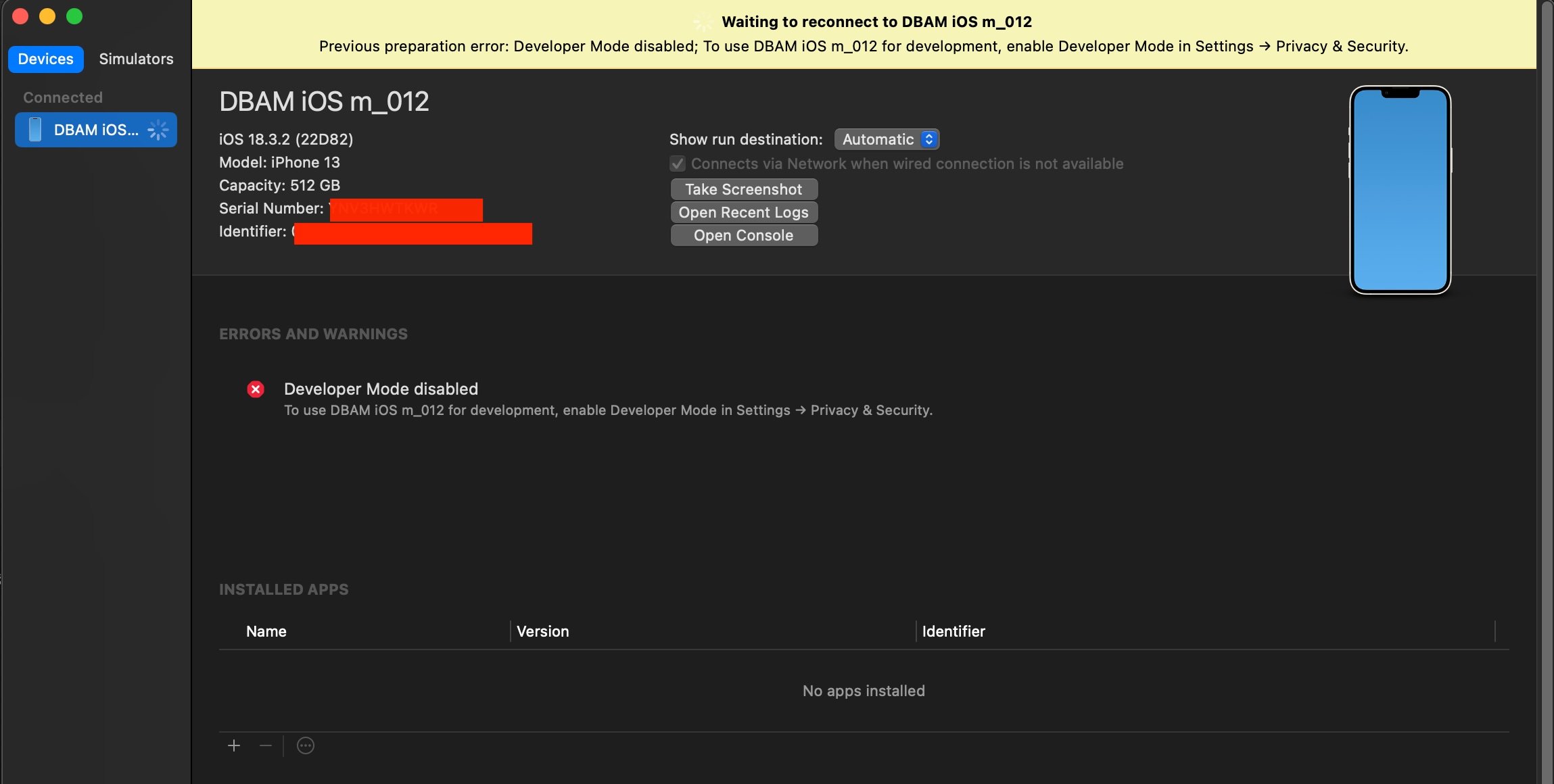
- 依照螢幕上的指示在 iPhone 上啟用開發者模式。
- 重新開機後,開發者模式將在「設定」中顯示。
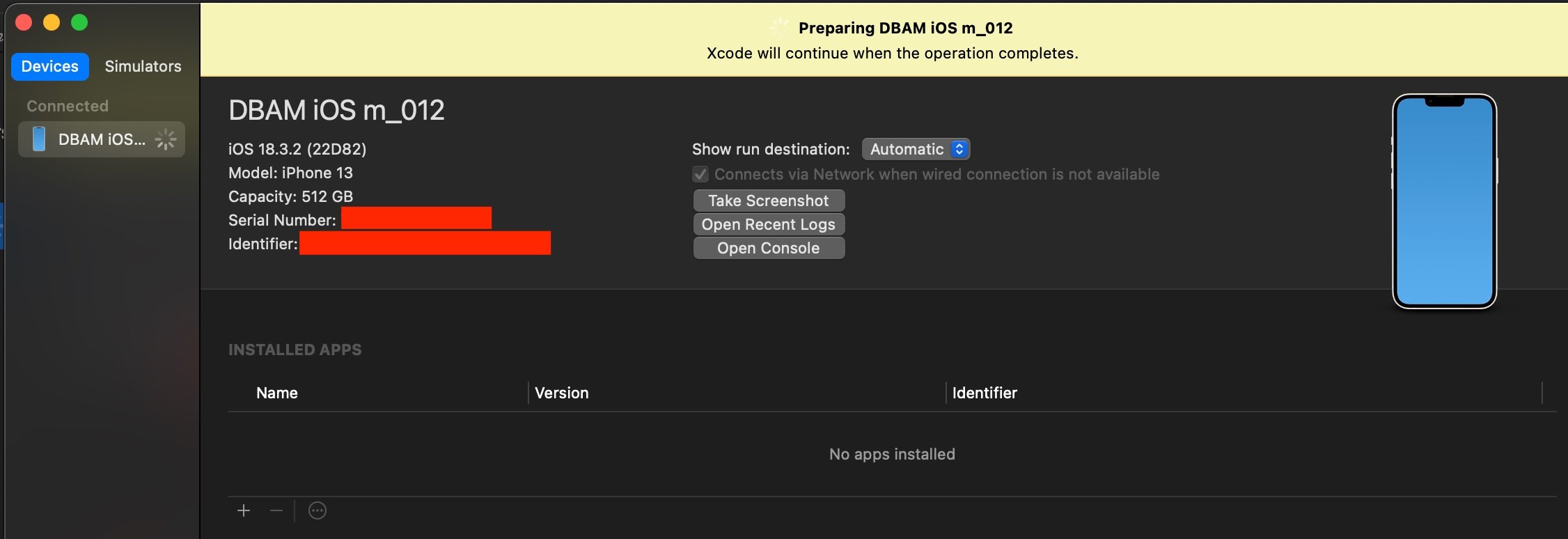
注意:Xcode 僅在此初始設定時需要。日常 GPS 模擬使用不需要 Xcode。
GPS 模擬問題
裝置上的定位未更新
症狀:iPhone 上的應用程式仍然顯示真實位置。 解決方案:- 重新啟動應用程式:強制關閉正在測試的應用程式並重新開啟。
- 檢查定位服務:確認已在「iOS 設定 > 隱私權與安全性 > 定位服務」中啟用定位服務。
- 確認連線:檢查裝置區段是否顯示 Disconnect 按鈕(表示已連線)。
模擬意外停止
解決方案:- 確認 Mac 未進入睡眠模式。
- 檢查 USB 連接是否穩定。
- 再次點擊 Play 重新啟動路線模擬。
授權問題
未授權裝置的測試模式
症狀:裝置未取得授權,但您想試用 GPS 模擬。 解決方案: 未授權裝置可使用測試模式。在測試模式下,模擬位置會被強制設定在 Apple Park(37.334722, -122.009167)。這讓您可以在購買授權前驗證 GPS 模擬是否正常運作。定位隨機重置至 Apple Park
症狀:您不在測試模式中,但定位持續意外重置至 Apple Park。 解決方案:- 更新至最新版本:這可能是舊版本的錯誤。從以下連結下載最新版本: https://apps.dbam.ai/qaptly-auto-ios/release/QaptlyAuto-latest.dmg
- 確認授權:確保裝置已正確取得授權並綁定至您的帳號。
取得協助
如果問題持續發生:- 檢查 Qaptly Auto for iOS 是否有更新。
- 確認 macOS 和 iOS 版本為最新。
- 聯繫支援團隊:
[email protected]。