

安裝問題
無法安裝 APK
問題:安裝失敗或被阻止 解決方案:- 為您的瀏覽器/檔案管理員啟用「安裝未知應用程式」
- 檢查可用儲存空間(至少需要 100MB)
- 驗證 Android 版本為 7.0 或更高版本
- 嘗試改從 Desktop 應用程式安裝
安裝成功但應用程式無法開啟
解決方案:- 重新啟動您的裝置
- 從設定 > 應用程式清除應用程式快取
- 重新安裝應用程式
- 檢查 Android 系統更新
權限問題
無障礙服務持續停用
解決方案:- 為 Qaptly Pilot 停用電池最佳化
- 將應用程式新增到「受保護的應用程式」(如果您的裝置上可用)
- 檢查 MIUI/OneUI/其他自訂 ROM 限制
- 授予所有請求的權限
「顯示在其他應用程式上層」權限無法運作
解決方案:- 在設定 > 應用程式 > Qaptly Pilot 中手動啟用
- 啟用後重新啟動應用程式
- 檢查是否有衝突的覆蓋應用程式
- 嘗試暫時停用其他覆蓋權限
連線問題
裝置未出現在 Desktop 中
解決方案:- 驗證 USB 偵錯已啟用
- 檢查 USB 線連接
- 嘗試不同的 USB 埠
- 在終端機中執行
adb devices以驗證 ADB 連線 - 撤銷並重新授權 USB 偵錯
測試期間連線中斷
解決方案:- 使用高品質 USB 線
- 在裝置上停用 USB 省電
- 測試期間保持裝置螢幕開啟
- 檢查 USB 連接是否鬆動
測試執行問題
測試未啟動
解決方案:- 驗證所有權限已授予
- 檢查 Qaptly Pilot 服務是否正在執行
- 重新啟動應用程式
- 從 Desktop 應用程式重新連線
測試隨機失敗
解決方案:- 停用背景應用程式最佳化
- 關閉省電模式
- 關閉不必要的背景應用程式
- 增加測試步驟中的等待時間
找不到 UI 元素
解決方案:- 驗證無障礙服務已啟用
- 檢查測試期間應用程式是否有焦點
- 增加元素偵測逾時
- 如果應用程式 UI 已變更,請更新元素定位器
命令執行無效
解決方案:- 前往 Settings -> Pilots 調整設定
- 嘗試切換使用 Accessibility 或 ADB 模式
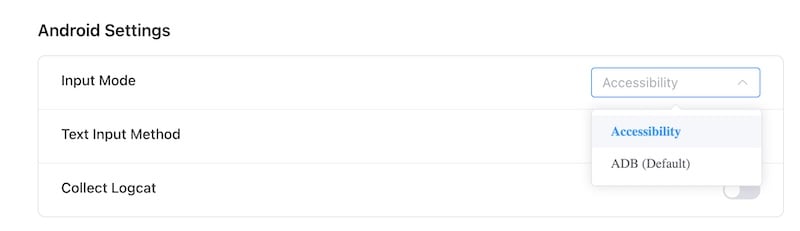
文字輸入問題
解決方案:- 改用 Qaptly Auto for Android 內建的 Qaptly IME

效能問題
應用程式執行緩慢
解決方案:- 清除應用程式快取
- 重新啟動裝置
- 關閉背景應用程式
- 檢查可用儲存空間
- 如果可能,降低螢幕解析度
電池耗電量大
解決方案:- 測試期間保持裝置充電
- 降低螢幕亮度
- 停用不必要的連線(WiFi、藍牙)
- 關閉未使用的應用程式
錯誤訊息
「Service Not Running」
原因:Qaptly Pilot 背景服務已停止 解決方案:- 重新開啟應用程式
- 重新啟用無障礙服務
- 重新啟動裝置
- 如果問題持續,請重新安裝
「Permission Denied」
原因:未授予必要權限 解決方案:- 查看設定與權限
- 授予所有必要權限
- 授予權限後重新啟動應用程式
「Connection Lost」
原因:USB 連線中斷 解決方案:- 檢查實體 USB 連接
- 驗證 USB 偵錯仍然啟用
- 重新連接裝置
- 嘗試不同的 USB 線/埠
裝置特定問題
Samsung 裝置
- 可能需要停用「最佳化電池使用量」
- 檢查 Knox 安全設定
- 在設定中啟用「安裝未知應用程式」
Xiaomi/MIUI 裝置
- 新增到「自動啟動」應用程式
- 停用電池最佳化
- 啟用「顯示彈出視窗」權限
Huawei 裝置
- 新增到「受保護的應用程式」
- 停用「螢幕鎖定後關閉應用程式」
- 啟用所有應用程式權限
獲取協助
如果您繼續遇到問題:- 檢查應用程式版本並在可用時更新
- 查看使用指南
- 聯絡您的管理員
- 如果可用,請提供錯誤日誌