

必要權限
Qaptly Pilot 需要幾個系統權限才能正常運作:無障礙服務
用途:允許 Qaptly 在測試自動化期間與 UI 元素互動。 設定步驟:- 在您的裝置上開啟設定
- 導航至無障礙
- 找到 Qaptly Pilot 或 Qaptly Auto Service
- 將服務切換為開啟
- 確認權限提示
顯示在其他應用程式上層
用途:啟用螢幕串流和覆蓋控制項。 設定步驟:- 開啟設定 > 應用程式 > Qaptly Pilot
- 點擊顯示在其他應用程式上層
- 啟用權限
儲存空間存取
用途:儲存螢幕截圖和測試產物所需。 設定步驟:- 開啟設定 > 應用程式 > Qaptly Pilot
- 點擊權限
- 啟用儲存空間或檔案和媒體
初始設定
首次啟動
當您首次開啟 Qaptly Pilot 時:- 歡迎畫面:查看應用程式介紹
- 權限請求:授予所需權限
- 連線設定:應用程式將準備好連接到 Qaptly Desktop
逐步設定指南
完成安裝流程後,啟動 Qaptly Pilot 應用程式以設定所需權限。步驟 1:啟動 Qaptly Pilot
從您裝置的應用程式抽屜中開啟 Qaptly Pilot 應用程式。應用程式將檢查所需權限並顯示其狀態: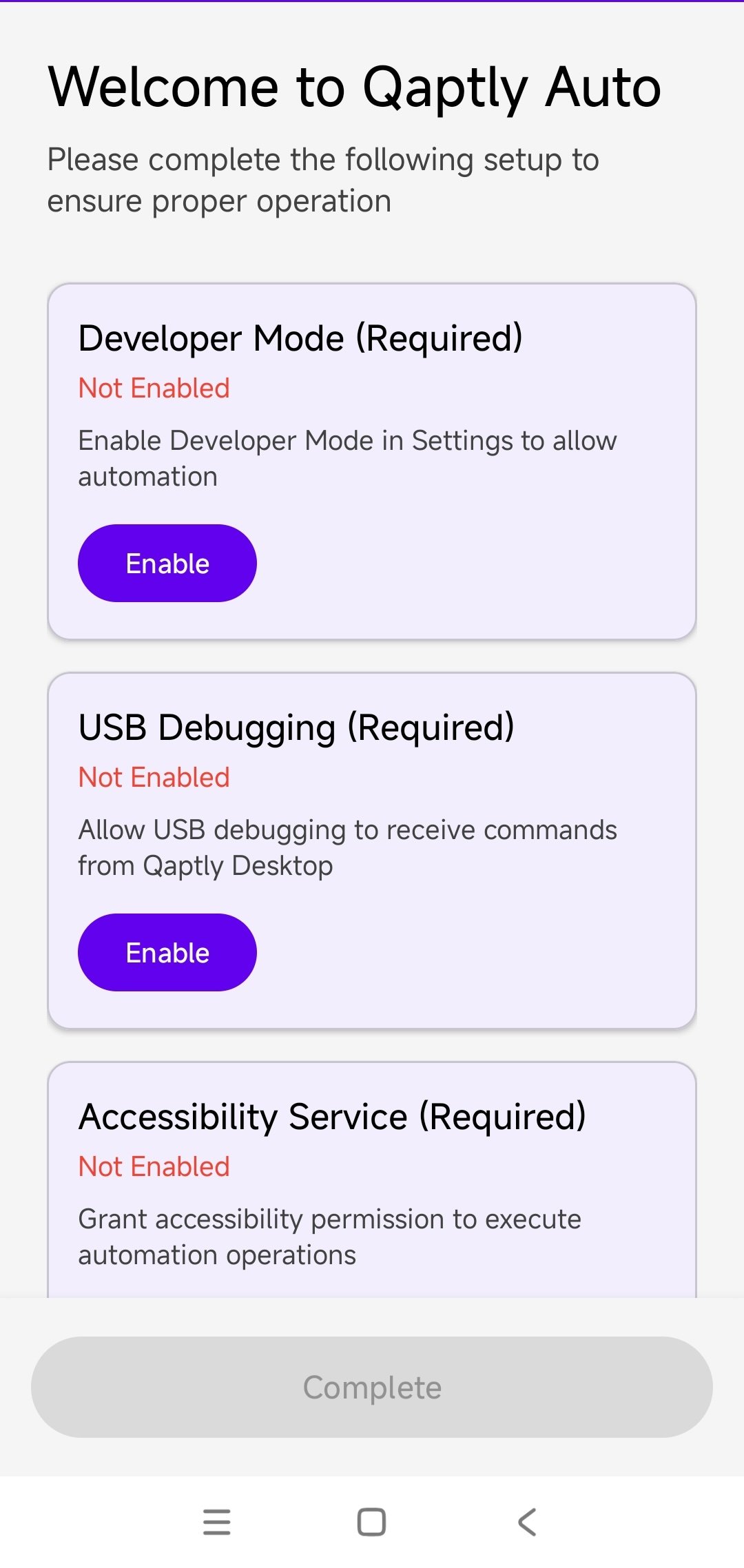
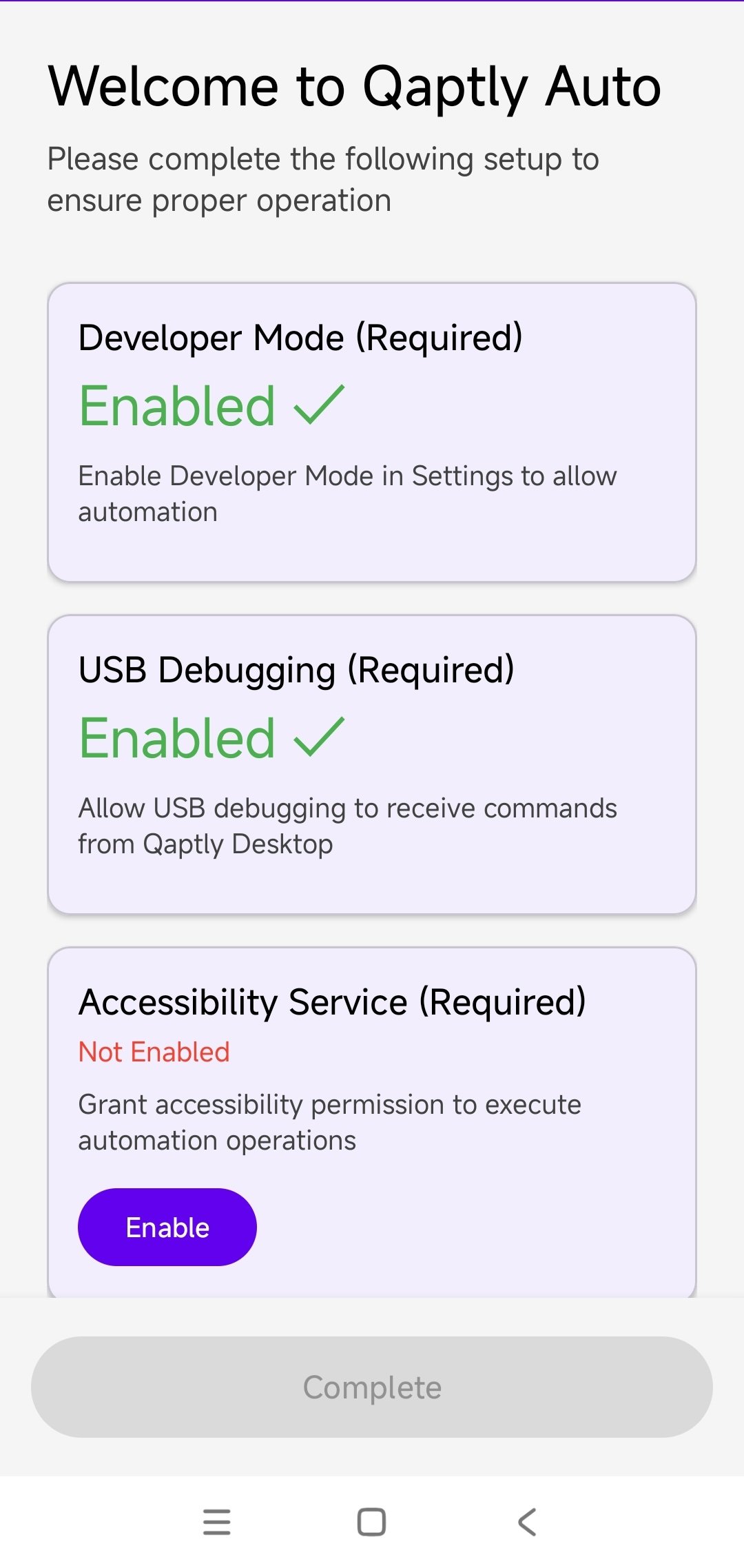
步驟 2:啟用無障礙服務
點擊 Accessibility Service (Required) 下方的 Enable 按鈕以開啟 Android 設定: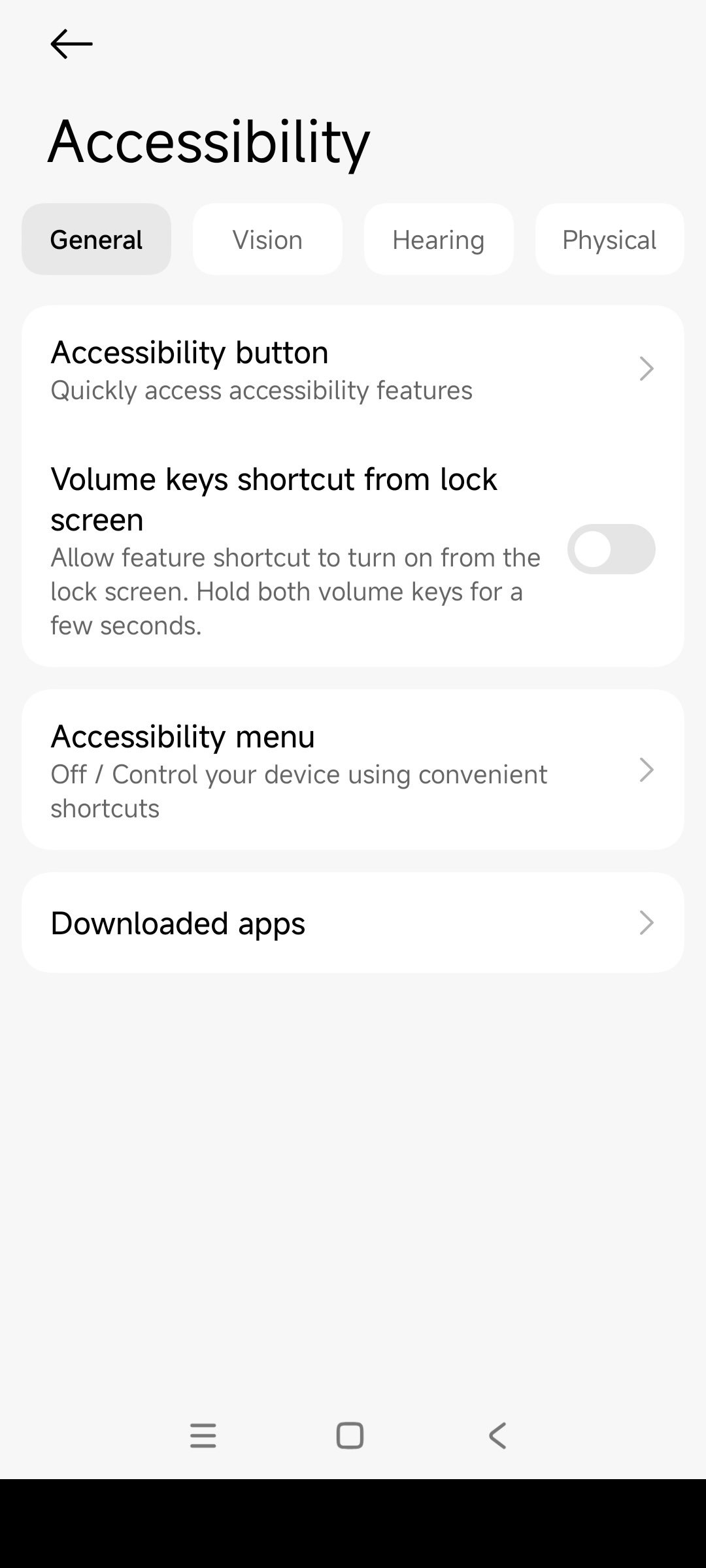
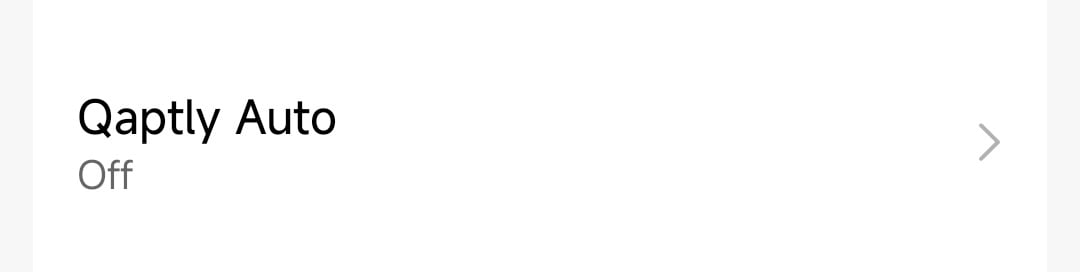
步驟 3:配置 Qaptly Auto 服務
點擊 Qaptly Auto 以開啟服務詳細資訊頁面: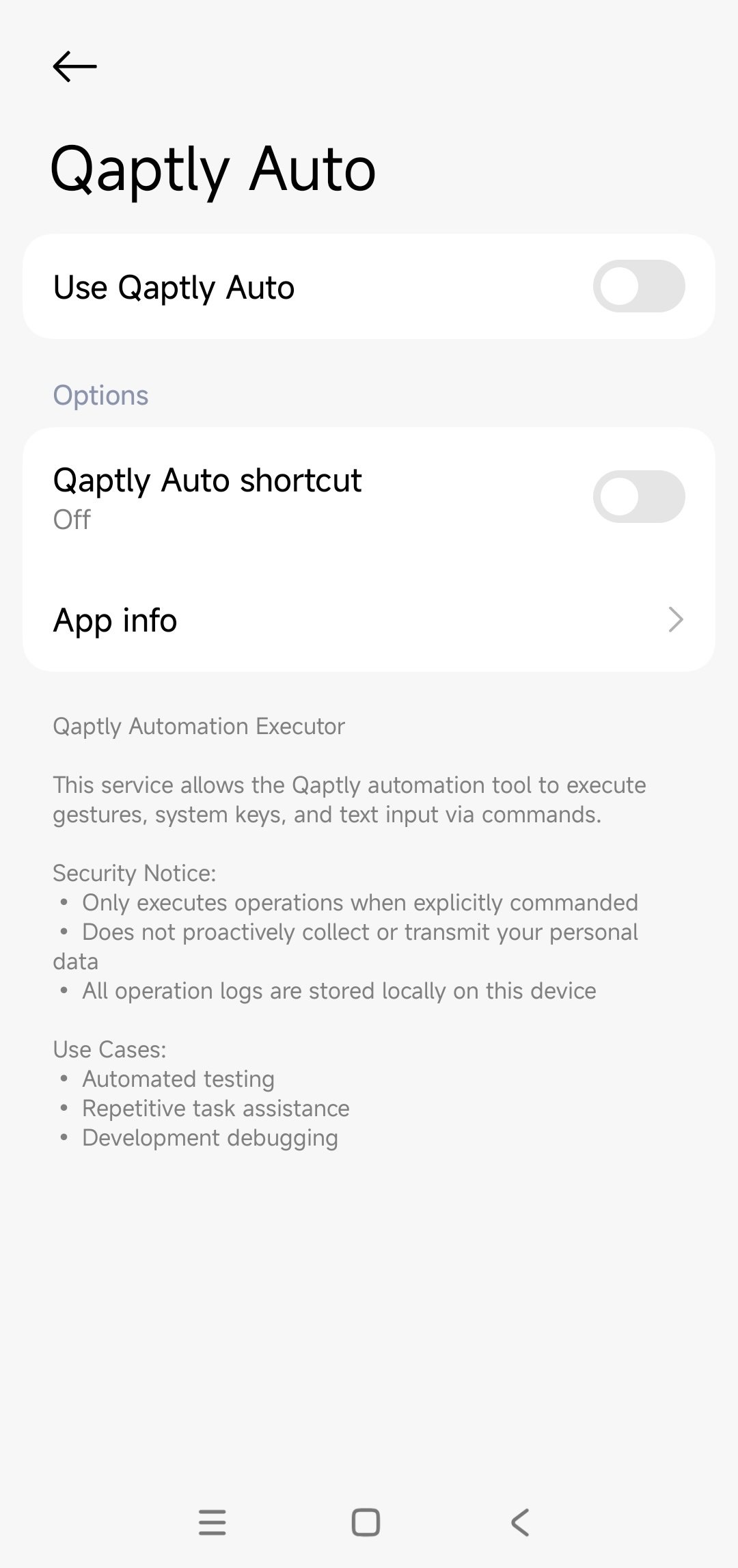
步驟 4:確認無障礙權限
當您啟用服務時,Android 將顯示安全警告,說明將授予哪些權限。勾選**「我了解可能的風險,並自願承擔所有可能的後果」**方塊並點擊 OK: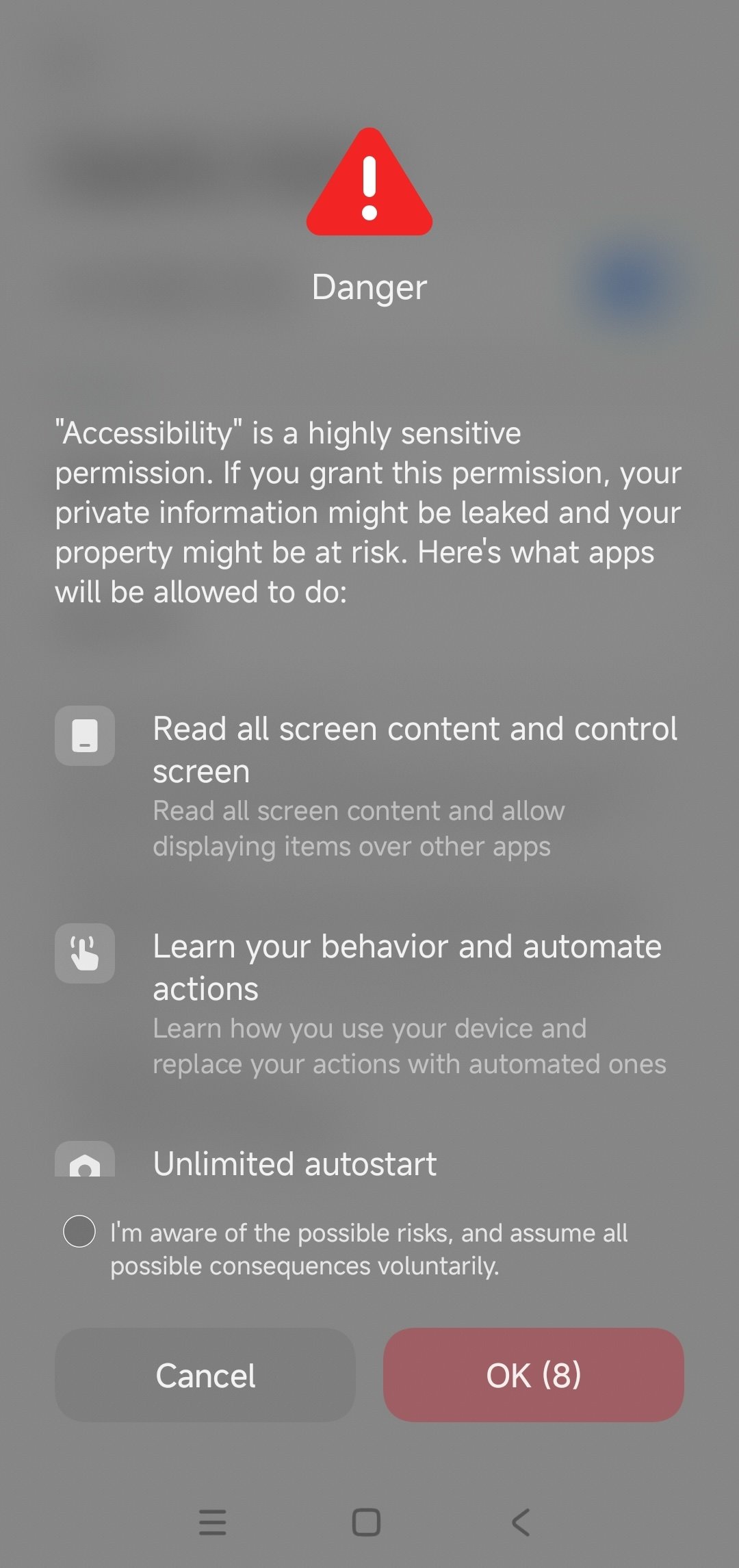
步驟 5:驗證無障礙服務
授予權限後,返回 Qaptly Pilot 應用程式。 您應該會看到 Execution History 畫面,表示無障礙服務現在處於活動狀態: 首次使用時,清單中沒有任何內容。經過一些測試後,它將充滿顯示服務執行的動作的項目。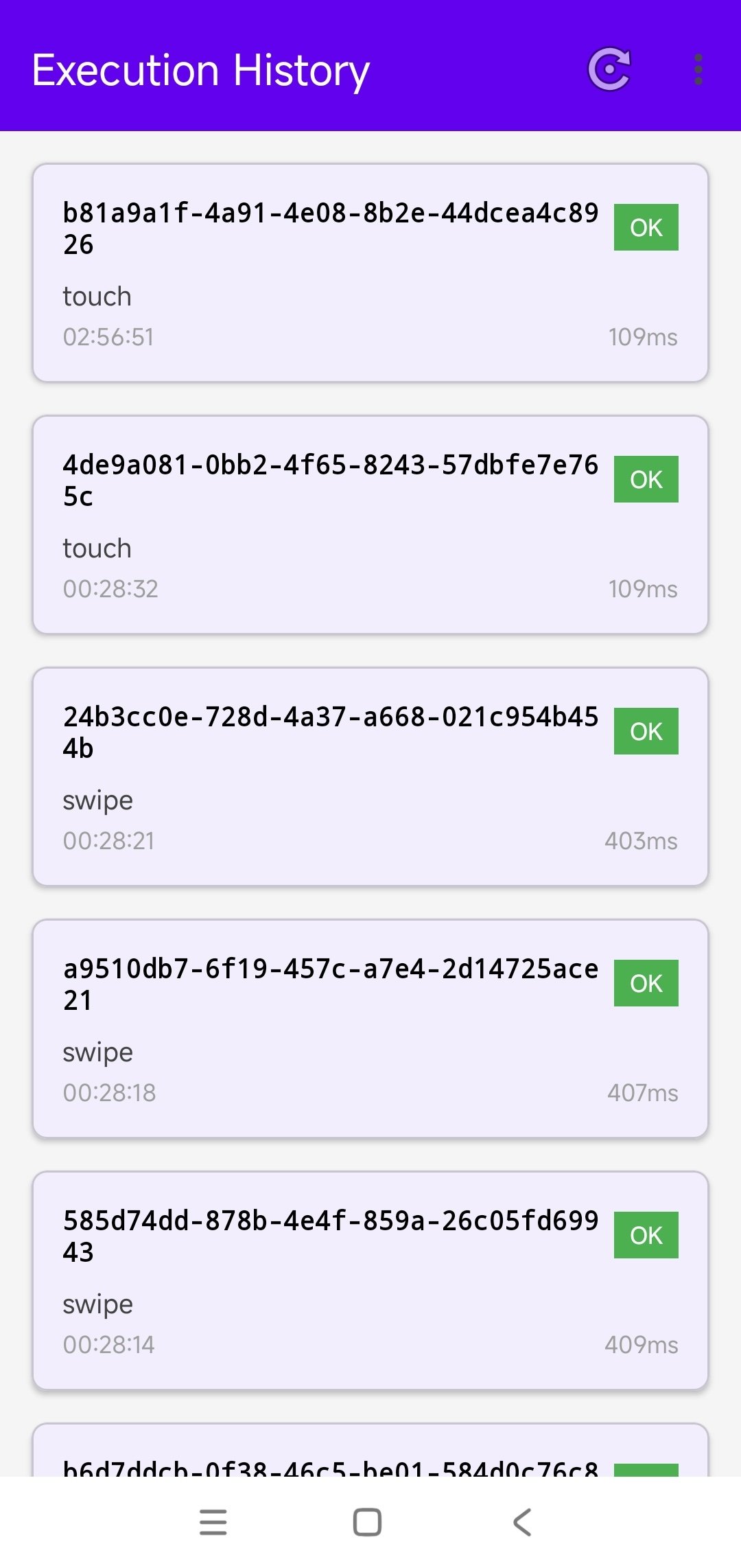
步驟 6:配置選用設定(建議)
應用程式現在將顯示改善功能的選用設定: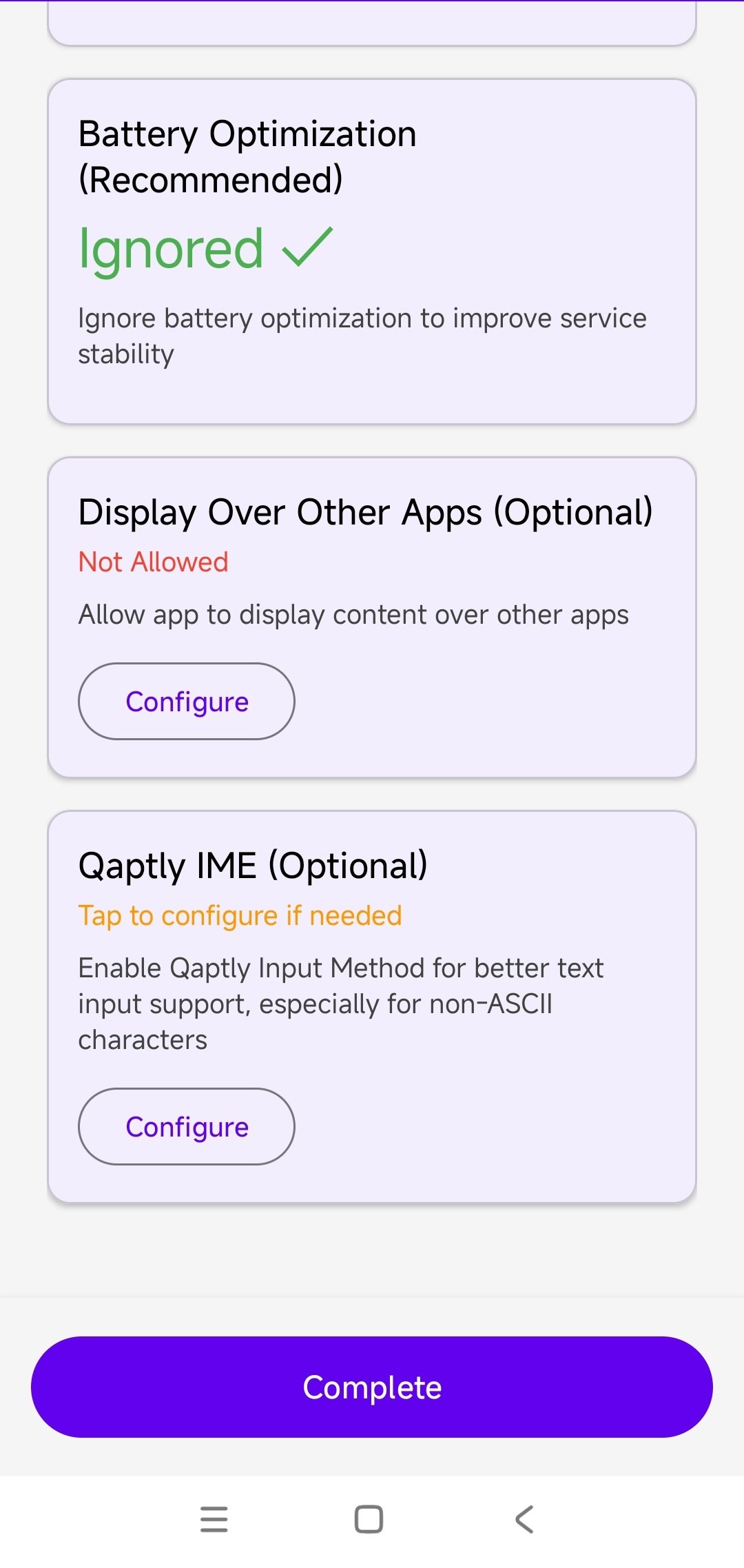
- Battery Optimization(建議):已設定為 Ignored ✓ - 這確保服務在背景中可靠運行
- Display Over Other Apps(選用):如果需要螢幕串流功能,請點擊 Configure 以啟用
- Qaptly IME(選用):點擊 Configure 以啟用 Qaptly Input Method,以獲得更好的文字輸入支援
步驟 7:啟用 Qaptly IME(選用)
如果您選擇配置 Qaptly IME,您將被帶到鍵盤設定,您可以在那裡啟用它: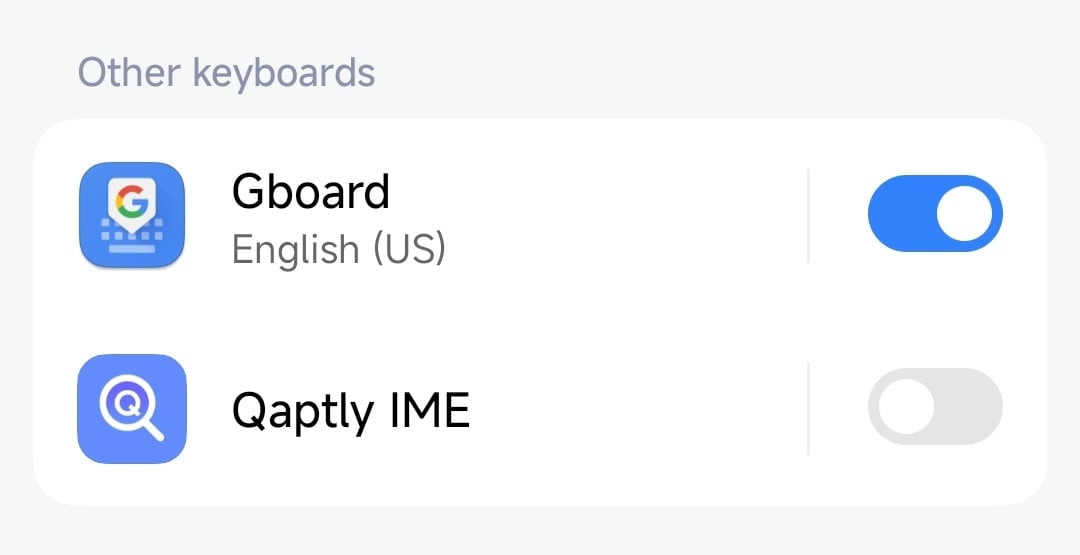
步驟 8:完成設定
配置所有設定後,點擊 Complete 按鈕完成設定流程。Qaptly Pilot 現已完全配置並準備好連接到 Qaptly Desktop。連接到桌面
Qaptly Pilot 連接到 Qaptly Desktop 應用程式:- 確保您的裝置透過 USB 連接(已啟用 USB 偵錯)
- 開啟 Qaptly Mac/Windows
- 導航至 Pilot Control
- 點擊 Devices 標籤
- 啟動 Qaptly Pilot Service
- 您的裝置應該會以 Ready 狀態出現在裝置清單中
無線連線 (ADB over Wi-Fi)
若要無線使用 Qaptly Pilot,您需要啟用無線偵錯並透過 Wi-Fi 建立 ADB 連線。事前準備
- 您的 Android 裝置必須執行 Android 11 或更高版本。
- 您的 Android 裝置與電腦必須連接到同一個 Wi-Fi 網路。
設定步驟
- 在您的 Android 裝置上,前往設定 > 開發人員選項。
- 向下捲動並啟用無線偵錯 (Wireless debugging)。
- 點擊無線偵錯以進入其設定選單。
- 點擊使用配對碼配對裝置。將會出現一個彈出視窗,顯示一組 6 位數的Wi-Fi 配對碼和一組IP 位址及通訊埠(例如:
192.168.1.100:44444)。 - 在您的電腦上開啟終端機,並執行 ADB 配對指令:
- 當系統提示時,輸入您裝置上顯示的 6 位數配對碼。
- 配對成功後,回到主要的無線偵錯畫面,找到裝置 IP 位址和通訊埠(請注意:這組通訊埠通常與剛剛配對用的不同,例如:
192.168.1.100:5555)。 - 在您的電腦終端機上執行連線指令:
- 連線後,您的裝置將出現在 Qaptly Desktop 中,無需使用 USB 傳輸線。
疑難排解
應用程式未出現在無障礙設定中
- 重新安裝應用程式
- 重新啟動您的裝置
- 檢查 Android 版本相容性
權限持續被停用
- 檢查電池最佳化設定
- 將 Qaptly Pilot 新增到例外清單
- 為此應用程式停用自適應電池