

概要
Mobile Test Designer は次を提供します:- ライブデバイスストリーミング
- ビジュアルステップ作成
- 要素のキャプチャと分析
- ステップバイステップのテストケース編集
- 環境変数サポート
インターフェースレイアウト
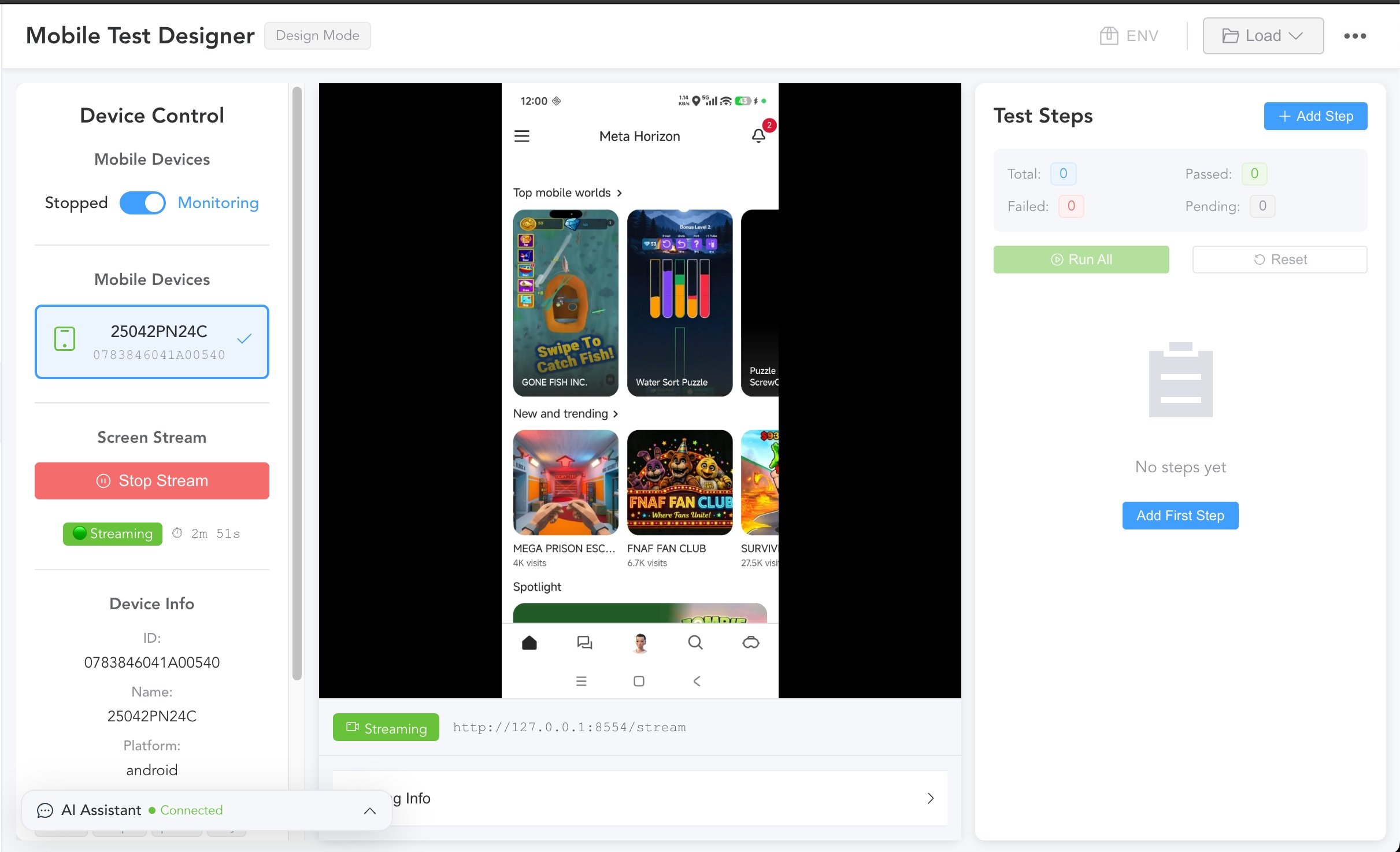
ヘッダーコントロール
テストケース情報
- Test Case Name: 編集中の現在のテストケース
- Edit Indicator(✏️): 未保存の変更があるかどうかを表示
環境セレクター
- テスト環境を切り替えるドロップダウン
- ステップで使用される環境変数に影響
テストケースのロード
- Load をクリック
- 選択:
- Browse: テストケースブラウザを開く
- Quick ID: テストケース ID を直接入力
テストケースの保存
- Save をクリック
- 選択:
- Save: 既存のテストケースを更新
- Save As New: 新しいテストケースを作成
すべてクリア
Clear をクリックしてすべてのステップを削除し、新しく開始します。左パネル: Device Control
Qaptly Service トグル
- Qaptly Mac Command サービスの有効化/無効化
- デバイス通信に必要
デバイス選択
- Android Devices: 接続された Android デバイスのリスト
- iOS Devices: 接続された iOS デバイスのリスト
- ストリーミングとテスト用のデバイスを選択
ストリーミングコントロール
- Start Stream: ライブデバイスミラーリングを開始
- Stop Stream: ストリーミングを終了
テストデータ収集
AI トレーニングと分析用:- Start Collection: データ収集を開始
- Stop Collection: 収集を終了
- Duration: 収集経過時間
- Chunks: 収集された音声チャンク
Spec Collection
- Capture Spec: 仕様の現在の画面をキャプチャ
iOS Screenshot
- Update Screenshot: iOS 画面キャプチャを手動で更新
中央パネル: Step Editor
プラットフォームタブ
切り替え:- Mobile Platform: モバイル固有のステップ
- Web Platform: Web アクションステップ
ステップタイプ
任意のステップタイプをクリックして追加および設定:
詳細な設定オプションについては Step Types Reference を参照。
ステップ設定
ステップタイプを選択した後:- パラメータを設定
- デバイスストリームを使用して座標/要素をキャプチャ
- 説明または期待される結果を追加
- ステップを保存
右パネル: Device Stream
ライブストリームビュー
- リアルタイムデバイス画面ミラーリング
- クリックして座標をキャプチャ
- インタラクティブな要素選択
ストリームコントロール
- Refresh: ストリームを更新
- Screenshot: 現在の画面をキャプチャ
- Rotate: ビューを回転(サポートされている場合)
要素選択
Tap/Press ステップを設定する際:- ストリームをクリックして座標をキャプチャ
- 座標がステップエディターに自動的に入力されます
ステップタイムライン
ステップの表示
下部のタイムラインにはすべてのステップが順番に表示されます:- 各ステップがカードとして表示
- 現在のステップがハイライト
- ドラッグして並べ替え(サポートされている場合)
ステップアクション
- Click: 編集用のステップを選択
- Delete: ステップを削除
- Add(+): 後に新しいステップを追加
ステップステータス
ステップは設定ステータスを表示します:- Complete: すべての必須フィールドが入力済み
- Incomplete: 必須フィールドが欠落
テストケースの作成
ゼロから
- Clear をクリックして新しく開始
- アプリを開く App Launch ステップを追加
- インタラクションステップを追加(Tap、Swipe、Input)
- 重要なポイントに Verify ステップを追加
- 必要に応じて Close App を追加
- Save As New をクリック
既存から
- Load をクリックしてテストケースを選択
- 既存のステップを変更
- ステップを追加または削除
- Save をクリックして更新
デバイスストリームの使用
座標のキャプチャ
- デバイスのストリーミングを開始
- ターゲット画面に移動
- ステップエディターで、座標キャプチャモードをクリック
- タップしたいストリーム上をクリック
- 座標が自動的にキャプチャされます
UI 分析
より信頼性の高い要素ターゲティング用:- Tap/Press で Element Locator Mode を選択
- ストリームを使用して要素を識別
- ロケーター戦略を選択(text、ID など)
- フォールバック座標を設定
環境変数
変数の使用
ステップパラメータで環境変数を挿入:- 変数挿入ボタンをクリック
- 変数を選択
- 変数が
{{variable_name}}として挿入されます
一般的な変数
{{app_package}}: ターゲットアプリ識別子{{username}}: テストユーザー名{{password}}: テストユーザーパスワード
ヒント
- 座標よりもロケーターを使用: デバイス間でより信頼性が高い
- ナビゲーション後に wait を追加: UI が落ち着くのを待つ
- 段階的にテスト: 作成しながらステップを実行
- 説明的な名前を使用: ステップを自己文書化する
- 重要な状態を検証: 重要なポイントでアサーションを追加
関連: