

概覽
行動測試設計提供:- 即時裝置串流
- 視覺化步驟建立
- 元素擷取和分析
- 逐步測試案例編輯
- 環境變數支援
介面佈局
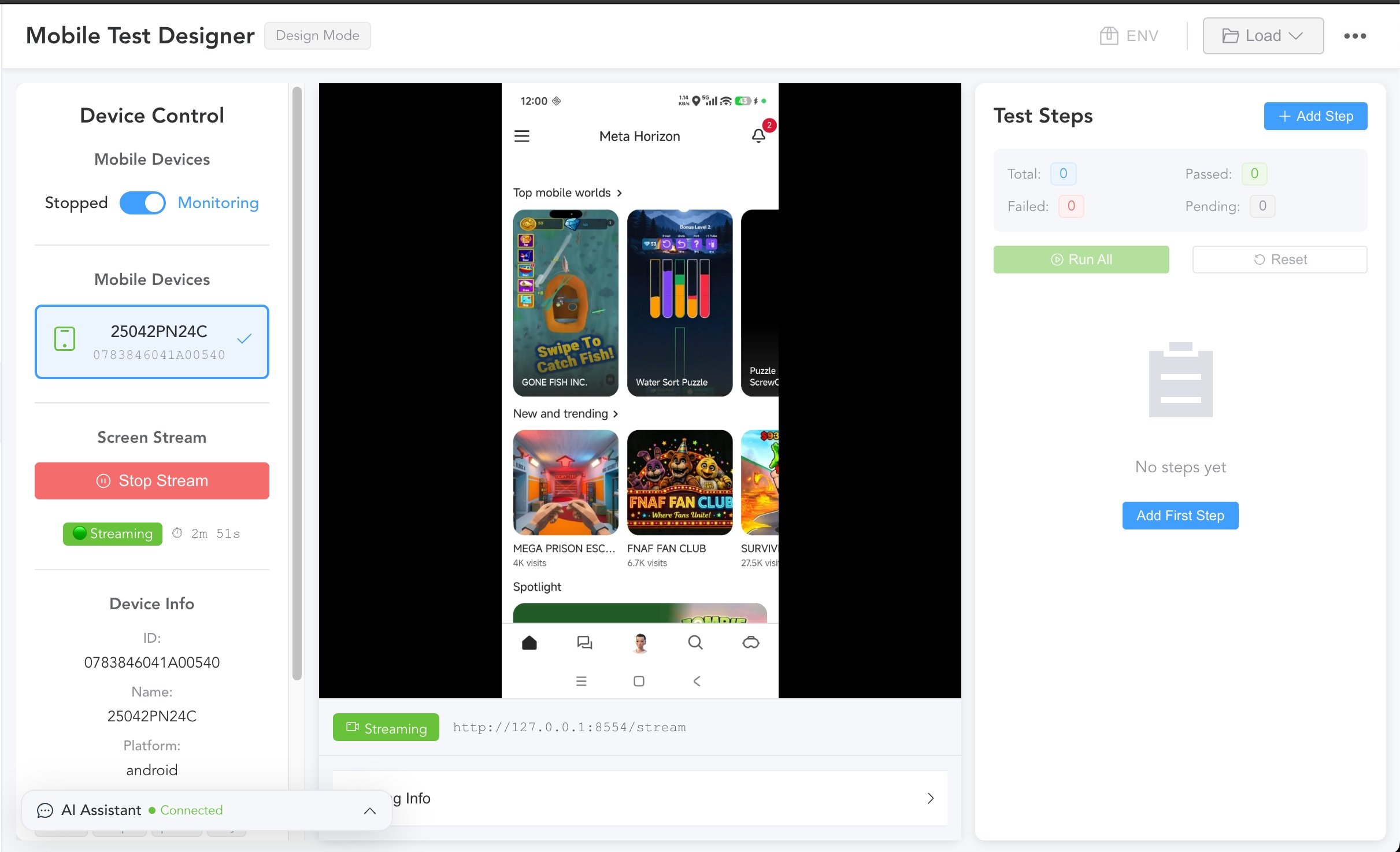
標題控制項
測試案例資訊
- 測試案例名稱: 正在編輯的當前測試案例
- 編輯指示器 (✏️): 顯示是否有未儲存的變更
環境選擇器
- 用於在測試環境之間切換的下拉選單
- 影響步驟中使用的環境變數
載入測試案例
- 點擊 載入
- 選擇:
- 瀏覽: 開啟測試案例瀏覽器
- 快速 ID: 直接輸入測試案例 ID
儲存測試案例
- 點擊 儲存
- 選擇:
- 儲存: 更新現有測試案例
- 另存新檔: 建立新測試案例
全部清除
點擊 清除 以移除所有步驟並重新開始。左面板: 裝置控制
Qaptly 服務切換
- 啟用/停用 Qaptly Mac Command 服務
- 裝置通訊所需
裝置選擇
- Android 裝置: 已連接的 Android 裝置清單
- iOS 裝置: 已連接的 iOS 裝置清單
- 選擇要串流和測試的裝置
串流控制
- 開始串流: 開始即時裝置鏡像
- 停止串流: 結束串流
測試資料收集
用於 AI 訓練和分析:- 開始收集: 開始資料收集
- 停止收集: 結束收集
- 持續時間: 收集時間已過
- 區塊: 收集的音訊區塊
規格收集
- 擷取規格: 擷取當前螢幕以製作規格
iOS 截圖
- 更新截圖: 手動重新整理 iOS 螢幕擷取
中央面板: 步驟編輯器
平台分頁
在以下之間切換:- 行動平台: 行動特定步驟
- Web 平台: Web 動作步驟
步驟類型
點擊任何步驟類型以新增和配置:
請參閱 步驟類型參考 以獲取詳細配置選項。
步驟配置
選擇步驟類型後:- 配置參數
- 使用裝置串流擷取座標/元素
- 新增說明或預期結果
- 儲存步驟
右面板: 裝置串流
即時串流檢視
- 即時裝置螢幕鏡像
- 點擊以擷取座標
- 互動式元素選擇
串流控制項
- 重新整理: 更新串流
- 截圖: 擷取當前螢幕
- 旋轉: 旋轉檢視 (如果支援)
元素選擇
配置 Tap/Press 步驟時:- 點擊串流以擷取座標
- 座標會自動填入步驟編輯器
步驟時間軸
檢視步驟
底部時間軸按順序顯示所有步驟:- 每個步驟顯示為卡片
- 當前步驟突顯顯示
- 拖曳以重新排序 (如果支援)
步驟操作
- 點擊: 選擇步驟以進行編輯
- 刪除: 移除步驟
- 新增 (+): 在後面新增新步驟
步驟狀態
步驟顯示其配置狀態:- 完成: 所有必填欄位已填寫
- 未完成: 缺少必填欄位
建立測試案例
從頭開始
- 點擊 清除 以重新開始
- 新增 App Launch 步驟以開啟您的應用程式
- 新增互動步驟 (Tap、Swipe、Input)
- 在關鍵點新增 Verify 步驟
- 如需要,新增 Close App
- 點擊 另存新檔
從現有
- 點擊 載入 並選擇測試案例
- 修改現有步驟
- 新增或移除步驟
- 點擊 儲存 以更新
使用裝置串流
擷取座標
- 開始串流您的裝置
- 導覽到目標螢幕
- 在步驟編輯器中,點擊座標擷取模式
- 在您想要點擊的串流上點擊
- 座標會自動擷取
UI 分析
對於更可靠的元素定位:- 在 Tap/Press 中選擇 元素定位器模式
- 使用串流識別元素
- 選擇定位器策略 (文字、ID 等)
- 配置備用座標
環境變數
使用變數
在步驟參數中,插入環境變數:- 點擊變數插入按鈕
- 選擇變數
- 變數插入為
{{variable_name}}
常見變數
{{app_package}}: 目標應用程式識別碼{{username}}: 測試使用者名稱{{password}}: 測試使用者密碼
技巧
- 使用定位器而非座標: 跨裝置更可靠
- 在導覽後新增等待: 允許 UI 穩定
- 逐步測試: 在建立步驟時執行它們
- 使用描述性名稱: 使步驟自我記錄
- 驗證關鍵狀態: 在重要點新增斷言
相關: